Crea il tuo biglietto piegato come un tovagliolo


Usa CanvasWorkspace per progettare il tuo biglietto piegato come un tovagliolo.
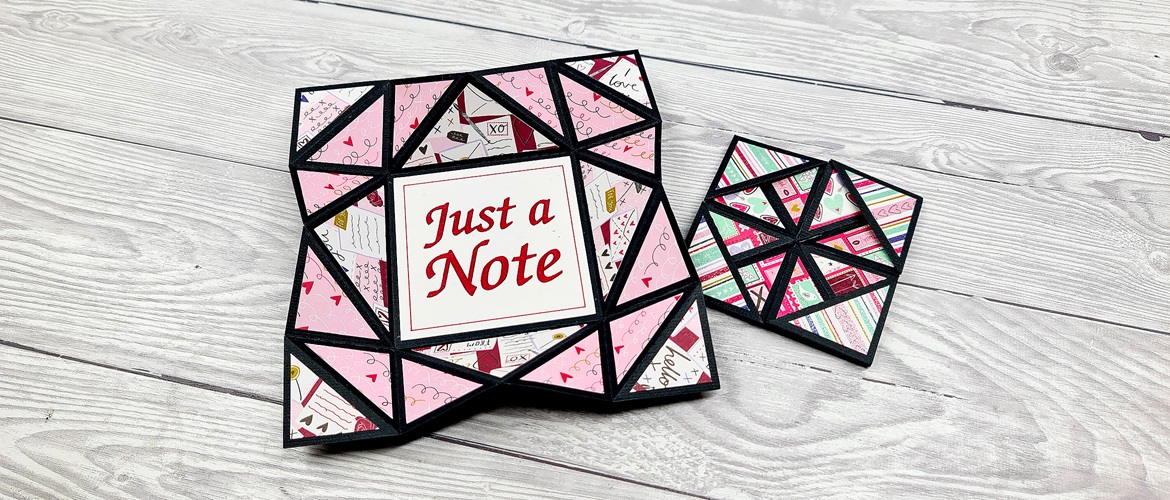
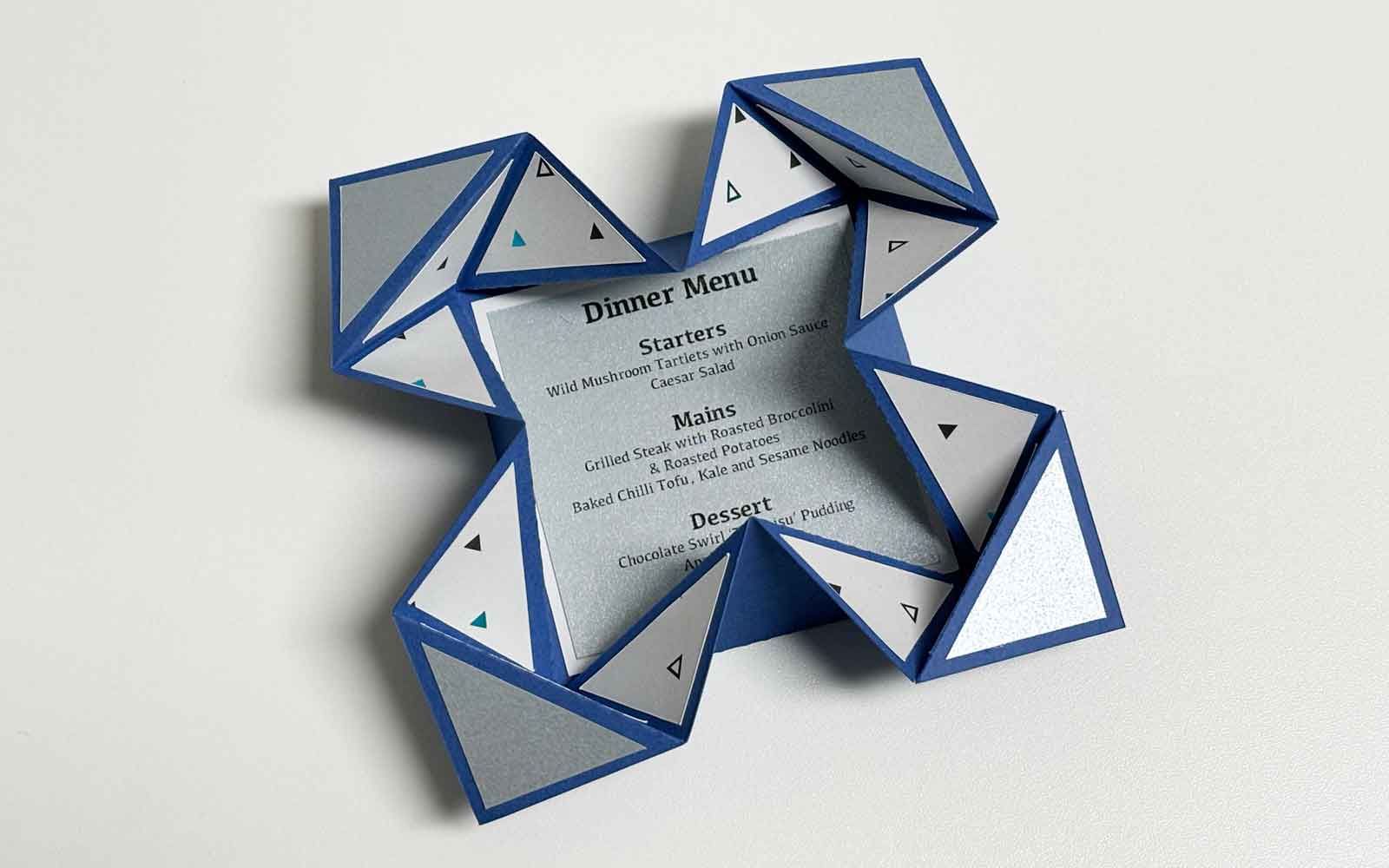
The Gentleman Crafter ti mostra come fare con un video e istruzioni facili da seguire, così puoi creare il tuo biglietto pieghevole con solo cartoncino e la tua Brother ScanNCut.Abbiamo usato questo design per creare dei menu per la cena. Dato che puoi cambiare le dimensioni di questo progetto, puoi usarlo per realizzare biglietti di auguri, inviti di nozze, segnaposti per feste e molto altro ancora! Cosa realizzerai con il tuo?
Materiali necessari
Carta/cartoncino
- 1 foglio di cartoncino da 180 g/m2 per il biglietto - dimensioni minime 205 × 205 mm.
- 1 foglio di carta fantasia da 180 g/m2 per il colore di 1 dei pannelli decorativi - dimensioni minime 155 × 155 mm.
- 1 foglio di carta fantasia da 180 g/m2 per il colore 2 dei pannelli decorativi - dimensioni minime 155 × 155 mm.
- 1 foglio di carta comune da 180 g/m2 per la scritta - formato minimo 155 × 155 mm
Suggerimento: usare cartoncino più leggero, come suggerito sopra, rende più semplice piegarlo e lo mantiene piatto una volta piegato.
Avrai inoltre bisogno di
- Colla per rilegatura o colla a bassa adesività o colla a presa rapida o colla biadesiva
- Pinzette
- Per segnare le linee di piega, ti consiglio di usare uno stilo a punta fine e un righello di metallo.
- Abbellimenti (facoltativi)
Nota bene: le istruzioni che seguono riguardano il biglietto di base. Potrai abbellirlo liberamente a tuo piacimento aggiungendo elementi come testi, adesivi 3D, ritagli, decorazioni metallizzate ecc. ScanNCut dispone a questo scopo di un'ampia gamma di disegni inclusi, font e applicazioni incorporati. Inoltre, potrai trovare migliaia di altri file di taglio sull’app di design Brother Artspira. Divertiti!
Attrezzatura necessaria
ScanNCut - hardware
- Brother ScanNCut – qualsiasi modello CM
- Tappetino standard [CAMATSTD12]
- Lama standard [CABLDP1] e porta-lama [CAHLP1]
- Il portapenne a canna piccola [CAUNIPHL2] o il portapenne universale [CAUNIPHL1] oppure il portapenne [CAPENHL1] e il set di penne a colori [CAPENP1]
OPPURE
- Brother ScanNCut – qualsiasi modello SDX
- Tappetino standard [CADXMATSTD12]
- Lama automatica standard [CADXBLD1] e supporto [CADXHLD1]
- Il portapenne a canna piccola [CAUNIPHL2] o il portapenne universale [CAUNIPHL1] oppure il portapenne [CAPENHL1] e il set di penne a colori [CAPENP1]
ScanNCut - software
- CanvasWorkspace per PC o Mac
Scarica CanvasWorkspace per desktop qui
Suggerimento per le dimensioni
Le dimensioni indicate nel tutorial ti daranno una dimensione finale del biglietto di 76,2 x 76,2 mm/3 x 3”. Puoi aumentare la dimensione della base a 279,4 mm/11“, ottenendo un biglietto finito di 139,7 x 139,7 mm/5,5 x 5,5” che si adatta perfettamente a una busta quadrata standard da 152,4 mm/6”.
Ricordati solo di raggruppare tutti gli elementi, compresi i livelli e il pannello delle frasi, prima di ridimensionarli, così ogni elemento si incastrerà perfettamente dopo il taglio.
Come fare
Prima di iniziare
Scarica il programma desktop CanvasWorkspace e installalo sul tuo computer. Il programma e l'account sono gratuiti da scaricare e impostare.
Se vuoi ricevere istruzioni su come impostare e aprire il tuo account CanvasWorkspace gratuito, leggi il nostro post sul blog: https://sewingcraft.brother.eu/it-it/blog/crafting/2022/cws-how-to-open-a-cws-account
Ora guarda il video (qui sotto) che ti guiderà attraverso l'intero progetto. Se vuoi anche le istruzioni scritte, continua a leggere.
Passaggio 1
Apri un nuovo progetto nella versione desktop di CanvasWorkspace (per questo progetto non possiamo usare la versione online/in browser). Premi "Ctrl+R" per attivare il righello. Poi, nella scheda "Tavola da disegno" sulla destra dello schermo, attiva "Blocca sulla griglia" e modifica la spaziatura della griglia a mezzo pollice (0,5").Suggerimento: se vuoi cambiare l'unità di misura in cui stai lavorando (pollici, mm), seleziona "Visualizza" nella barra dei menu in alto, scorri fino a "Unità" e scegli il sistema di misura che preferisci. Per questo tutorial continuerò a utilizzare i pollici
Passaggio 2
In "Forme", seleziona il quadrato standard (la prima scelta, con quattro angoli appuntiti) e trascinalo nello spazio di lavoro. Ridimensiona il quadrato a 6 pollici:
a) Trascinando l'angolo in basso a destra fino a raggiungere la dimensione desiderata, oppure
b) Entrando nella scheda "Modifica" (barra degli strumenti del lato destro), spuntando la voce "Mantieni proporzioni" e digitando "6" nella larghezza (per questo tutorial assicurati di aver abilitato "pollici" come unità di musura).
Passaggio 3
Usa “Ingrandisci oggetti selezionati” (se hai scelto il quadrato) o “Ingrandisci TUTTO sul tappetino” nella scheda “Visualizza” sulla barra degli strumenti principale per ingrandire il quadrato.
Passaggio 4
Seleziona lo strumento "Tracciato" dalla barra degli strumenti di sinistra o premendo "P" sulla tastiera. Traccia due linee verticali a 1,5“ e 4,5”. Clicca dove vuoi che inizi la linea e poi fai doppio clic sul punto finale per fissarla.
Passaggio 5
Crea linee punteggiate diagonali utilizzando lo strumento "Tracciato".
- Inizia la prima diagonale dallo stesso punto di partenza della linea a 1,5" che hai creato al Passaggio 1. Poi trascina la diagonale fino al punto a 1,5" sul lato sinistro del quadrato. Fai doppio clic per fissarla.
- Per la seconda linea diagonale, clicca sul punto a 3" sul bordo superiore del quadrato. Trascina in diagonale fino a raggiungere il punto a 3" sul lato sinistro del quadrato (questa linea passa dal centro al centro-sinistra). Fai doppio clic per fissarla.
- Per la terza linea diagonale, inizia dal punto a 3" sul lato destro del quadrato e trascina in diagonale fino al punto a 3" sul bordo inferiore del quadrato (dal centro destra al centro). Fai doppio clic per fissarla.
- Per la quarta linea diagonale, devi specchiare la linea diagonale 1, partendo da 1,5" in su dall'angolo in basso a destra del quadrato e rifinendo alla base della linea di verticale a 4,5" che hai creato al passaggio 5. Fai doppio clic per fissarla.
Passaggio 6
Crea delle linee punteggiate orizzontali utilizzando lo strumento "Tracciato".
- Inizia la prima linea orizzontale nel punto in cui è iniziata l'ultima linea di demarcazione diagonale, a 1,5" dall'angolo inferiore destro del quadrato. Trascina e finisci a 1,5" dall'angolo inferiore sinistro del quadrato. Fai doppio clic per terminarle.
- Inizia la seconda linea orizzontale a 1,5" dalla parte superiore dell'angolo destro e finisci nello stesso punto sul lato sinistro del quadrato, dove termina la più piccola delle due linee diagonali di sinistra. Fai doppio clic per fissarla.
Passaggio 7
Ripeti la diagonale del Passaggio 5 nei lati superiore destro e inferiore sinistro del quadrato.
Passaggio 8
Nella palette “Livelli” nella barra degli strumenti a destra, usa “Maiusc+clic sinistro” per selezionare tutti i livelli delle linee diagonali, tranne quello originale, la forma quadrata esterna. Premi “Ctrl+G” per raggruppare tutto e chiama il gruppo 'Score Lines’.
Suggerimento: la creazione di gruppi non solo indica a Brother ScanNCut l'ordine di taglio, ma ti permette anche di bloccare e nascondere i gruppi/livelli quando lavori su altri. Per lavorare all'interno di un gruppo, seleziona il gruppo, clicca con il tasto sinistro del mouse sullo spazio di lavoro e poi clicca con il tasto sinistro del mouse sull'elemento del gruppo su cui vuoi lavorare.
Passaggio 9
Sempre nella barra degli strumenti a destra, clicca sulla scheda “Proprietà”. Scorri fino a ‘Linea’ e in “Disegno tratteggio” usa il menu a tendina per scegliere il modello di tratteggio che ti serve. Scegli la terza opzione in basso, che prevede dei trattini piccoli con uno spazio ampio tra l'uno e l'altro.
Passaggio 10
Torna alla scheda “Livelli” e sposta il livello della forma quadrata sopra il gruppo “ Score Lines” trascinandolo. In questo modo, Brother ScanNCut taglierà prima le linee tratteggiate e poi il quadrato principale. Il risultato finale sarà molto più pulito e si ridurrà il rischio che il quadrato si sposti durante il taglio delle linee tratteggiate.
Suggerimento: Brother CanvasWorkspace funziona "dal basso verso l'alto", il che significa che indicherà a ScanNCut di tagliare (ecc.) prima il livello inferiore, procedendo gradualmente fino al livello superiore.
Passaggio 11
Seleziona entrambi i livelli e raggruppali, seguendo la procedura del Passaggio 8. Chiama questo livello "Card Base" (Biglietto base). Blocca questo livello utilizzando l'icona del lucchetto (che si trova accanto all'icona dell'occhio sul lato destro del livello).
Suggerimento: raggruppando tutti i livelli quando li sposti o li ridimensioni, si sposteranno o ridimensioneranno tutti come un unico livello. Questo riduce notevolmente il lavoro e il rischio di errori!
Passaggio 12
Ora, creiamo i pannelli decorativi. Assicurati di avere ancora lo zoom sul quadrato che abbiamo realizzato. Usa di nuovo lo strumento “Tracciato” per tracciare dei triangoli in ogni angolo del quadrato seguendo le linee di demarcazione che abbiamo già creato (guarda il video per capire dove posizionarli).
Una volta realizzati i quattro piccoli triangoli che formano l'angolo superiore sinistro del quadrato, puoi risparmiarti un sacco di lavoro e copiare e incollare il tutto in ciascuno degli altri angoli!
Per copiare e incollare: seleziona tutti e quattro i triangoli piccoli, 'Ctrl+C', poi 'Ctrl+V'. Posiziona il cursore del mouse sul puntino in cima al lavoro copiato finché non appare l'icona della freccia rotonda. Tieni premuto il tasto 'Maiuscolo' sulla tastiera per limitare il movimento a incrementi di 45 gradi; quindi, ruota e sposta la forma copiata nell'angolo successivo. Procedi in questo modo per tutti e quattro gli angoli.
Suggerimento: usa l'opzione "Fill" (Riempimento) nella barra degli strumenti in alto per aggiungere un colore a ciascuno dei triangoli. In questo modo avrai la sicurezza di averli creati tutti. I colori che scegli sono irrilevanti, si tratta solo di un aiuto visivo per te.
Passaggio 13
Ora crea dei pannelli decorativi per i quattro triangoli interni più grandi (fati riferimento al video). Dopo aver copiato e incollato i quattro triangoli, crea un pannello decorativo allo stesso modo per il quadrato interno.
Passaggio 14
Ora che tutti i pannelli decorativi sono bloccati, vogliamo sfalsarli, in modo che siano più piccoli della forma originale. Selezionali tutti, poi vai alla scheda "Modifica" sulla barra degli strumenti a destra, scorri verso il basso e clicca su "Sfalsatura (offset)". Imposta:
- Spaziatura: 0.15”
- Direzione sfalsamento: verso l'interno
- Angolo: smussa
- Linea originaria selezionata: elimina
- Per confermare: clicca ok
Suggerimento: se le dimensioni dei pannelli decorativi non ti piacciono, puoi annullarle premendo 'Ctrl+Z' e seguendo lo stesso processo ma cambiando le dimensioni.
Passaggio 15
Se hai intenzione di tagliare tutti i pannelli decorativi da un cartoncino dello stesso colore, puoi lasciare i triangoli così come sono. Se invece intendi utilizzare un disegno da taglio o cartoncini diversi, dovrai cambiare l'orientamento/ordine di taglio.
Per prima cosa, aggiungi un colore di riempimento ai pannelli che verranno tagliati dallo stesso cartoncino. Una volta riempite tutte le forme pertinenti, raggruppa le forme dello stesso colore (cartoncino).
Se stai usando un motivo direzionale, cambia l'orientamento dei triangoli in ogni livello, così da tagliarli come vuoi rispetto al motivo. Quando l'orientamento di taglio delle forme in un gruppo ti soddisfa, dai un nome al gruppo (ad esempio "Colore 1").
Blocca e nascondi il gruppo, poi sblocca e mostra il gruppo successivo di triangoli su cui lavorare e ripeti il procedimento.
Suggerimento: per selezionare più forme contemporaneamente, tieni premuto il tasto 'Maiuscolo' mentre clicchi su ciascuna singola forma.
Passaggio 16
Per il quadrato centrale puoi lasciarlo vuoto o utilizzare un cartoncino colorato, ma ti mostrerò come creare una scritta per il centro utilizzando i font inclusi e la funzione di disegno di ScanNCut.
Per prima cosa, crea un offset:
- Spaziatura: 0.15"
- Direzione di sfalsamento: verso l'interno
- Angolo: smussa
- Linea originale selezionata: lascia com'è
- Per confermare: clicca su OK.
Una volta creato l'offset, cambia la linea quadrata "interna" appena creata da “taglia” a ‘disegna’.
Quindi, premi 'T' sulla tastiera per selezionare la funzione testo, poi scrivi e modifica il tuo testo, aggiungendo un colore di riempimento una volta che sei soddisfatto del carattere, della dimensione e del posizionamento. Controlla che il testo sia impostato su "disegna", così ScanNCut scriverà e riempirà il testo (invece di ritagliarlo!).
Sposta il livello del quadrato disegnato in cima ai livelli e sposta il livello del testo sotto il livello del quadrato disegnato. Raggruppa il quadrato centrale decorativo disegnato e il livello di testo in un unico livello.
Ora che questi due livelli sono stati raggruppati, puoi allineare il testo all'interno del quadrato utilizzando la scheda "Modifica" nella barra degli strumenti di destra e scorrendo verso il basso fino a "Allinea".
Il passaggio finale consiste nello spostare la forma di taglio per il quadrato decorativo centrale nel gruppo che hai appena creato. Trascinala e rilasciala in cima a questo gruppo.
Suggerimento: in CanvasWorkspace non esiste la funzione "ritorno", quindi se vuoi creare più righe di testo, ripeti il processo "premi T" e scrivi/dimensioni/posizione la riga di testo successiva. Se hai più di una riga di testo nella stessa area, usa il processo di raggruppamento che hai usato nei passaggi precedenti per creare un blocco di testo.
Passaggio 17
Controlla che ci siano tutti i livelli e che siano impostati nel modo desiderato nascondendoli/mostrandoli nella scheda Livelli.
Passaggio 18
Trasferisci i file di taglio sul tuo ScanNCut usando l'opzione di menu File>Esporta/Trasferisci file FCM e taglia/tratteggia/disegna tutti i pezzi, passando dalla lama di taglio alla penna quando serve.
Nelle impostazioni ScanNCut, alla voce "Riempimento/Linea aggiuntiva", assicurati che l'impostazione "Tipo di riempimento" sia impostata su un colore solido a blocchi per garantire che il testo sia riempito completamente, oppure sperimenta gli altri motivi di riempimento che preferisci!
Imposta "Riempimento/Linea aggiuntiva" sulla dimensione della penna che utilizzerai, altrimenti si creerà uno spazio tra il contorno e il riempimento del testo.
Quando tagli/disegni la scritta centrale, assicurati di aver selezionato l'opzione “disegna” dal menu a tendina prima di iniziare a disegnare. Una volta finito di disegnare, ripeti lo stesso processo e seleziona “taglia” per ritagliare il quadrato con la scritta centrale.
Suggerimento: se vuoi inviare diversi livelli uno alla volta (per tagliare su cartoncini diversi), attiva e sblocca il livello che desideri inviare. Se vuoi inviarli tutti contemporaneamente, sblocca e attiva tutti i livelli e assicurati che siano distanziati sul tuo spazio di lavoro senza sovrapposizioni. Se tutti i tuoi livelli stanno su un unico tappetino da taglio, puoi usare piccoli pezzi di cartoncino dai tuoi scarti e usare lo scanner integrato di Brother ScanNCut per scansionare/allineare i livelli di taglio sullo schermo di ScanNCut. È un ottimo modo per ridurre gli sprechi, sfruttare al meglio i materiali (e le risorse) ed eliminare gli scarti!
Passaggio 19
Assembla il tutto come da istruzioni del video e voilà, hai appena progettato e realizzato il tuo biglietto da ripiegare come un tovagliolo!
Suggerimento: tutte le pieghe del biglietto sono le seguenti:
- Le pieghe diagonali = piega a monte (per creare i "picchi")
- Pieghe orizzontali/verticali = piega a valle (per creare gli "avvallamenti").
Se lo realizzi, ricordati di taggare Brother su Instagram e Facebook, e me su Facebook (e seguici anche tu)! Inoltre, puoi seguire Brother su Pinterest e YouTube per trovare altre ispirazioni per la tua ScanNCut.