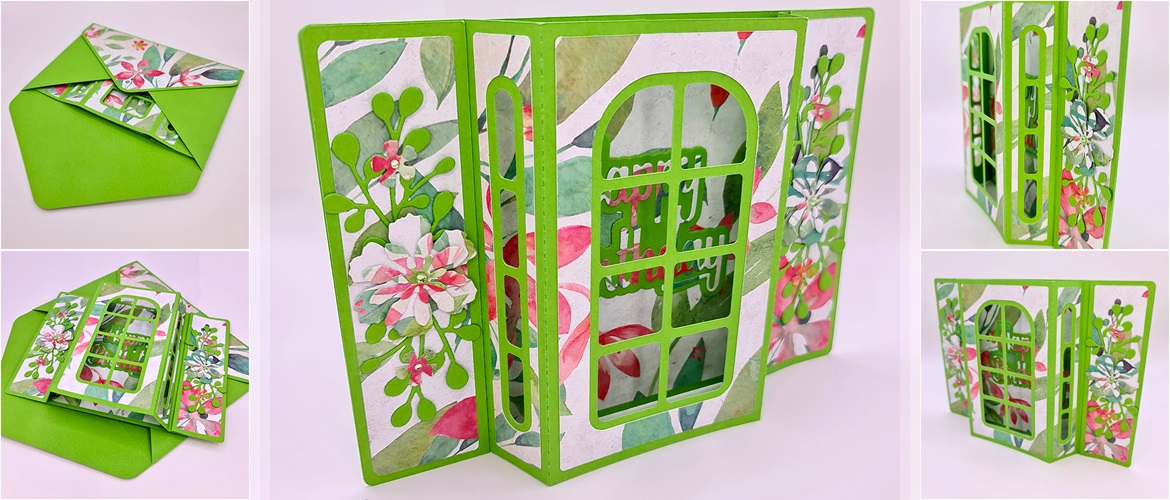
Biglietto d’auguri con finestra 3D realizzato con ScanNCut


Scopri come creare questo biglietto davvero unico con una finestra centrale.
Segui le istruzioni di Gentleman Crafter per creare un fantastico biglietto floreale con ScanNCut, poi abbelliscilo e decoralo con un messaggio speciale.
Questo biglietto si può piegare e può essere inserito in una busta per essere spedito o regalato.
Dimensioni
Il biglietto misura circa: 127 mm (5") di altezza per 177,8 mm (7") di larghezza.
Materiali necessari
Carta/cartoncino
- 2 fogli di cartoncino da 30,5 cm x 30,5 cm. Uno per il biglietto e uno per la busta. Ti consiglio un cartoncino liscio con anima colorata tra 180 g/m² e 210 g/m². Usare un cartoncino più spesso potrebbe rendere difficile o impossibile assemblare il progetto in modo efficace.
- 2 fogli di carta fantasia double-face da 12” x 12”. Ti consiglio carta leggera per scrapbooking per i pannelli decorativi di questo progetto. Suggerimento: non è necessario che siano uguali, poiché ho suddiviso i componenti sui due fogli in modo che accentuino parti diverse del disegno.
- App di design Brother Artspira*
- Colla per rilegatura o colla a presa rapida a bassa adesività.
- Per segnare le pieghe, ti consiglio uno stilo a punta fine e un righello di metallo.
- Decorazioni assortite (facoltative).
Attenzione: le istruzioni sottostanti sono per il biglietto base e la busta. Puoi decorare come vuoi aggiungendo elementi come testo, decorazioni 3D, ritagli, effetti foiling, ecc. ScanNCut ha un sacco di disegni, font e applicazioni per questo tipo di lavori. Inoltre, puoi trovare migliaia di file di taglio extra sull'app Brother Artspira. Buon divertimento!
Attrezzatura necessaria
ScanNCut - hardware
- Brother ScanNCut – qualsiasi modello CM
- Tappetino standard [CAMATSTD12]
- Lama standard [CABLDP1] e supporto lama [CAHLP1]
OPPURE
- Brother ScanNCut – qualsiasi modello SDX
- Tappetino standard [CADXMATSTD12]
- Lama automatica standard [CADXBLD1] e supporto [CADXHLD1]
ScanNCut - software
- CanvasWorkspace per PC o Mac
*L'applicazione Artspira di Brother per il ricamo, il taglio e la stampa è scaricabile e utilizzabile gratuitamente da tutti gli utenti di macchine wireless Brother per ricamare, tagliare e stampare. Tuttavia, alcune funzioni dell'app devono essere acquistate tramite l'abbonamento Artspira+ e possono essere limitate a seconda del paese di residenza. Per maggiori dettagli, consulta l'applicazione.
Scarica qui i file di taglio
Come fare
Passaggio 1
Scarica il file del progetto per CanvasWorkspace. Apri il file in CanvasWorkspace (versione desktop). Apri la scheda "Livelli" sulla destra.
Passaggio 2
Nascondi e blocca tutti i livelli tranne quello intitolato 1. Trasferiscilo sul tuo computer usando l'opzione di menu File > Esporta/Trasferisci file FCM. Taglia una volta dal cartoncino 12 x 12”.
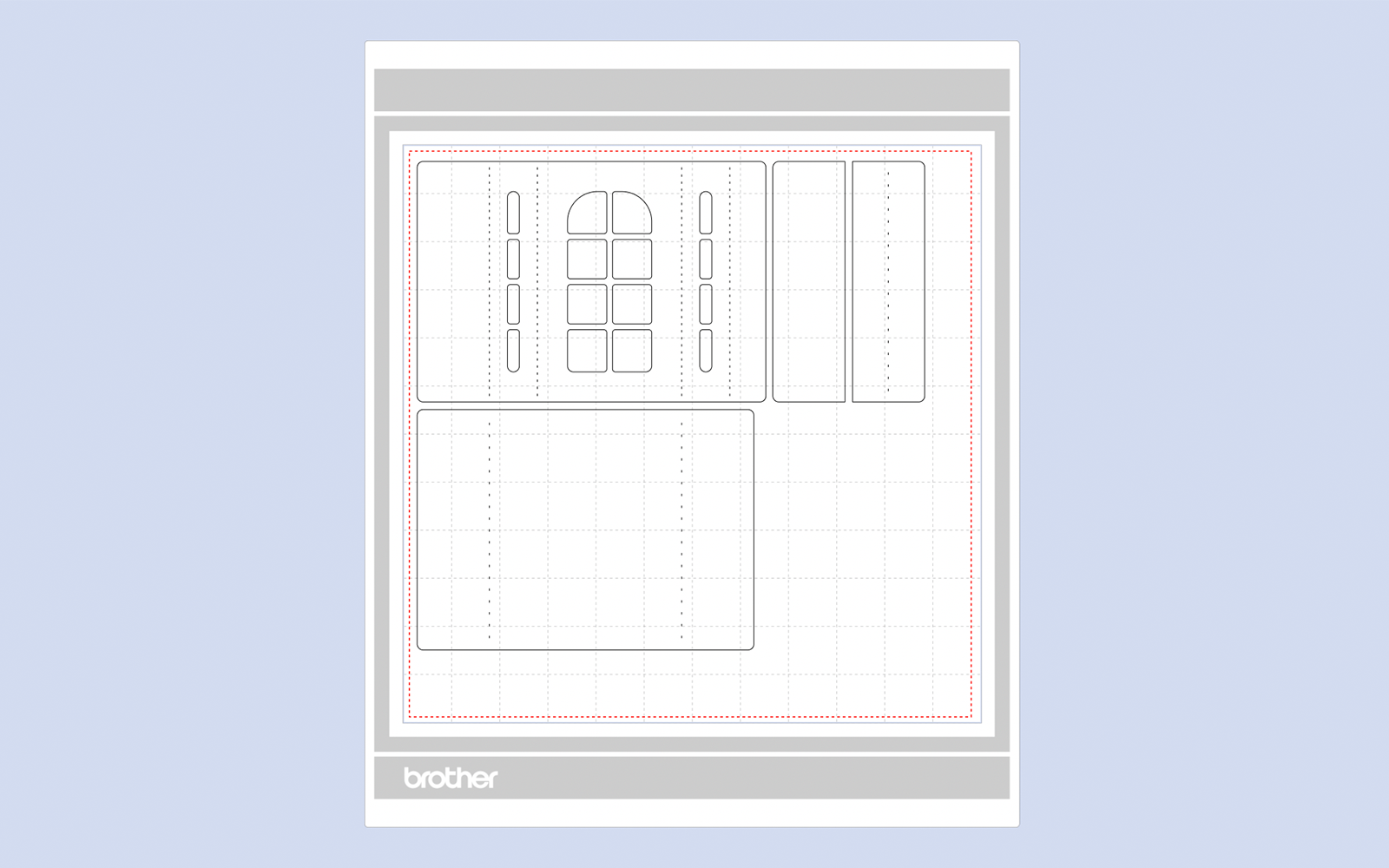
Passaggio 3
Nascondi e blocca tutti i livelli tranne quello intitolato 2. Trasferisci questo file sulla tua macchina usando l'opzione di menu File > Esporta/Trasferisci file FCM. Taglia una volta dal cartoncino da 12 x 12".
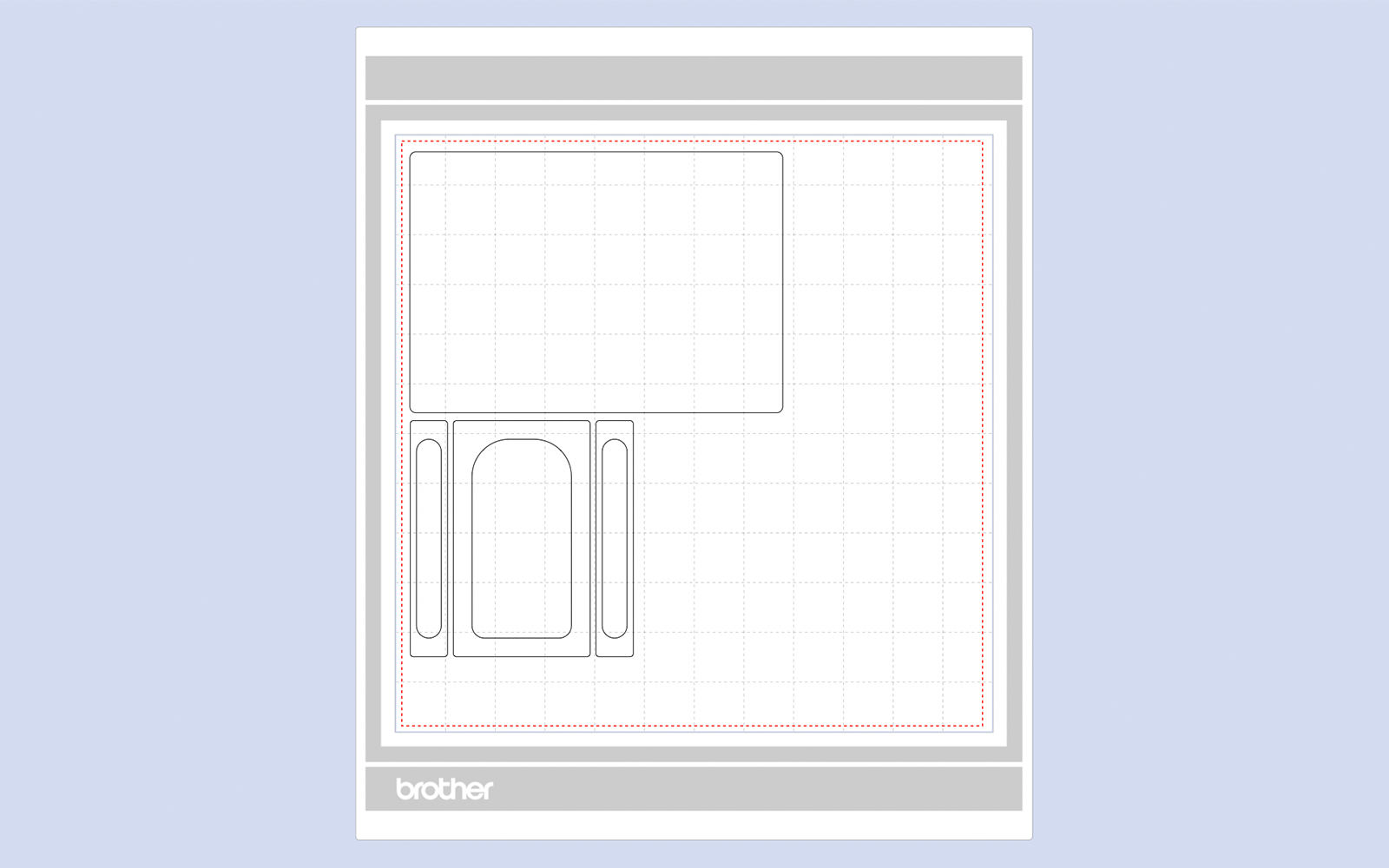
Passaggio 4
Nascondi e blocca tutti i livelli tranne quello intitolato 3. Trasferiscilo sulla macchina usando l'opzione di menu File > Esporta/Trasferisci file FCM. Taglia una volta dal cartoncino da 12 x 12”.
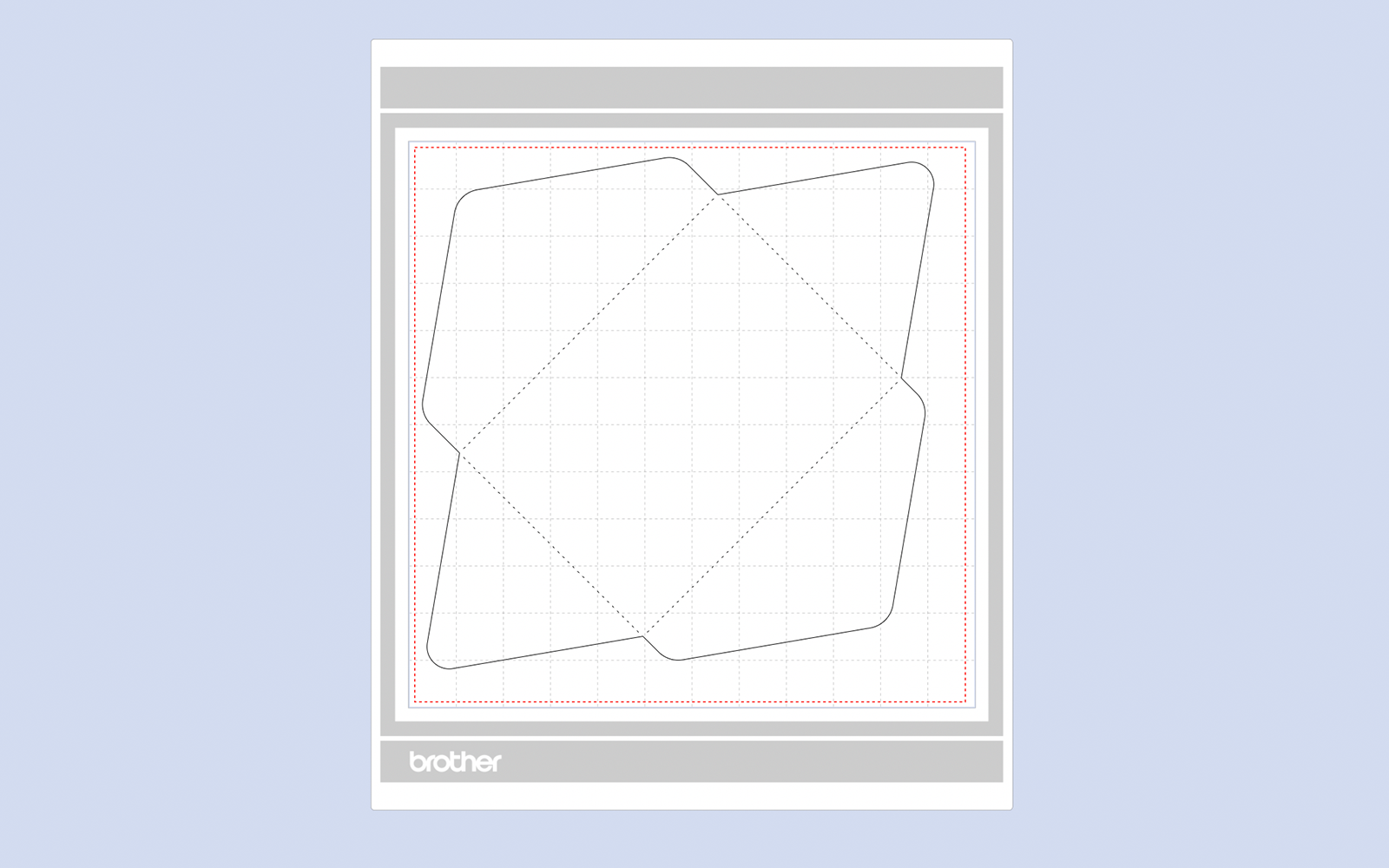
Passaggio 5
Nascondi e blocca tutti i livelli tranne quello intitolato 4. Trasferisci questo alla tua macchina usando l'opzione di menu File > Esporta/Trasferisci file FCM. Taglia una volta dal cartoncino 12 x 12”.
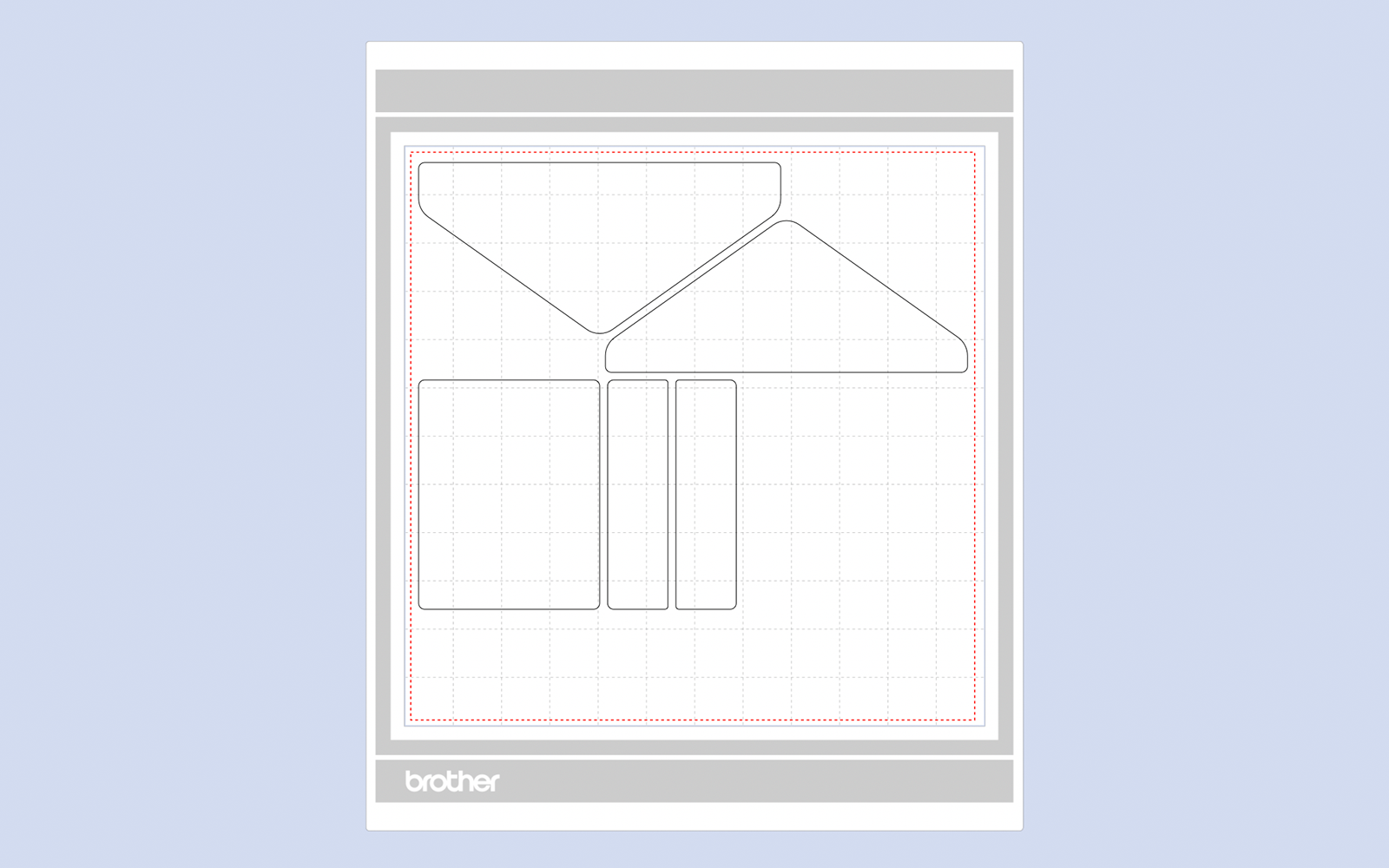
Passaggio 6
Assembla come mostrato nel video.
Suggerimento: traccia manualmente le linee tratteggiate per ottenere una piega più pulita e netta.
Ora che hai realizzato il tuo biglietto con finestra 3D, puoi usare ScanNCut per decorarlo e creare il biglietto perfetto per la persona amata.
Se lo realizzi, ricordati di taggare Brother su Instagram e Facebook, e me su Facebook (e seguici anche tu)! Inoltre, puoi seguire Brother su Pinterest e YouTube per trovare altre ispirazioni per la tua ScanNCut.