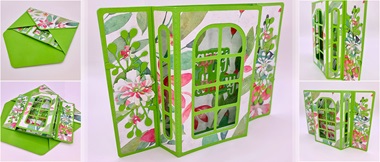
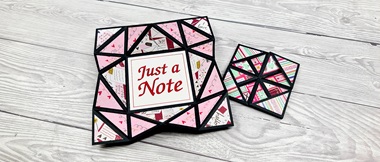
Biglietto di San Valentino


Festeggia l'amore con questo set composto da biglietto e busta per San Valentino.
Stupisci la persona che ami con un biglietto realizzato da te per San Valentino. Scarica questo disegno da taglio gratuito per ScanNCut dal sito di Gentleman Crafter sottostante. Non preoccuparti, è più facile di quanto sembri ;)Dimensioni
Il biglietto misura circa 3,5 pollici di larghezza per 5,5 pollici di altezza e include anche i dati di taglio per una busta personalizzata!
Materiali necessari
Carta/cartoncino
- 2 fogli di cartoncino 12 x 12": ti consiglio un cartoncino colorato con grammatura compresa tra 180 g/m² e 210 g/m². Usare un cartoncino più spesso potrebbe rendere difficile o impossibile assemblare il progetto correttamente
- 2 fogli di carta fantasia da 12 x 12 pollici: consiglio una carta/cartoncino di peso medio, come il cartoncino da 160 gsm/65 lb
Ti serviranno anche
- Colla per rilegatura o colla a presa rapida a bassa adesività
- Per segnare le pieghe, ti consiglio uno stilo a punta fine e un righello di metallo
- Decorazioni assortite (facoltative)
Attrezzatura necessaria
ScanNCut - hardware
- Brother ScanNCut – qualsiasi modello CM
- Tappetino standard [CAMATSTD12]
- Lama standard [CABLDP1] e porta-lama [CAHLP1]
OPPURE
- Brother ScanNCut – qualsiasi modello SDX
- Tappetino standard [CADXMATSTD12]
- Lama automatica standard [CADXBLD1] e supporto [CADXHLD1]
ScanNCut - software
- CanvasWorkspace per PC o Mac
Come fare
Passaggio 1
Scarica il file del progetto per CanvasWorkspace. Apri il file in CanvasWorkspace (versione desktop). Apri la scheda dei livelli sulla destra.
Passaggio 2
Nascondi e blocca tutti i livelli tranne quello chiamato 1. Trasferiscilo sulla tua macchina usando l'opzione di menu File>Esporta/Trasferisci file FCM. Tagliane uno da un cartoncino 12 x 12”.
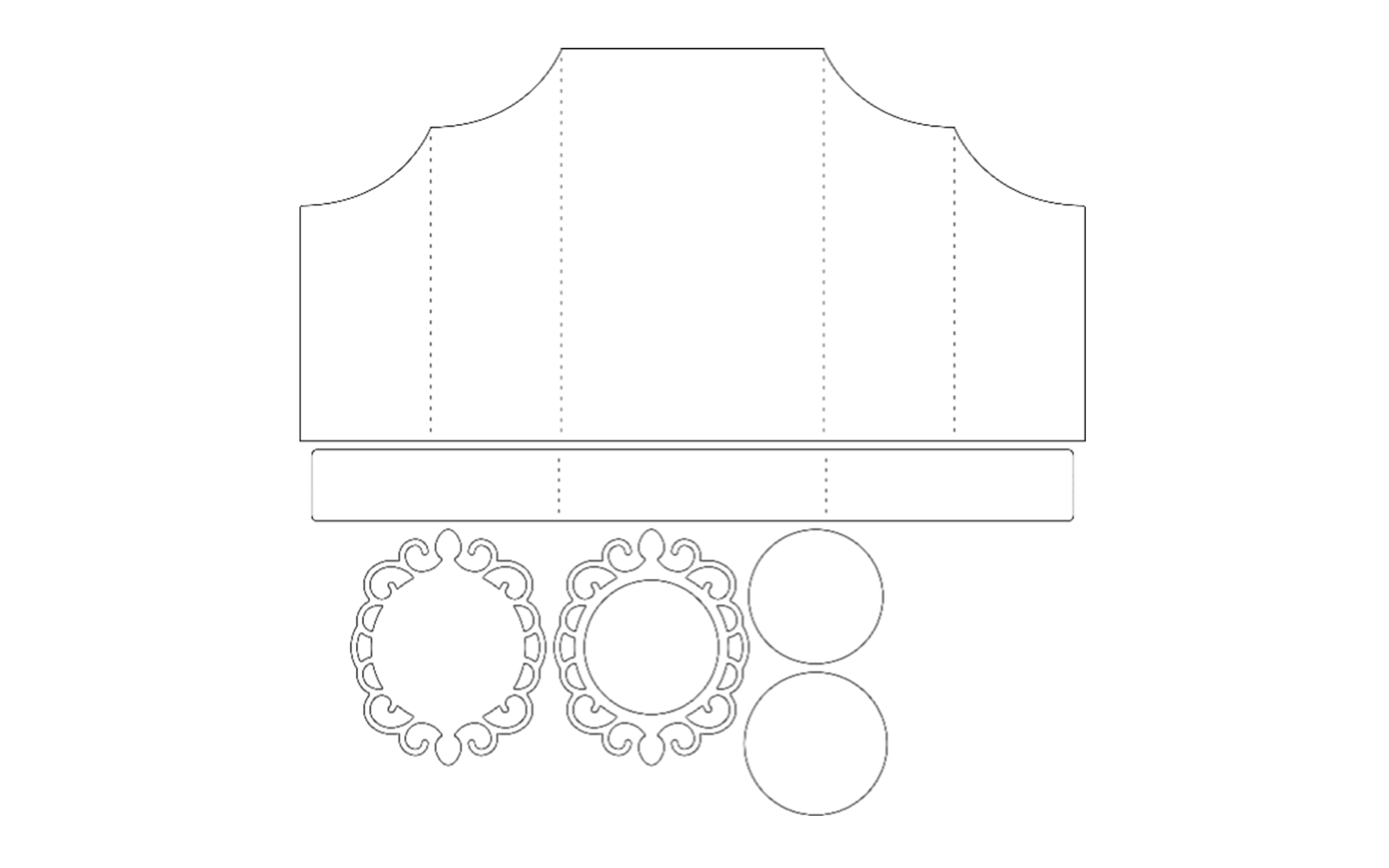
Passaggio 3
Nascondi e blocca tutti i livelli tranne quello chiamato 2. Trasferiscilo sulla tua macchina usando l'opzione di menu File>Esporta/Trasferisci file FCM. Tagliane uno da un foglio di carta fantasia 12 x 12”.
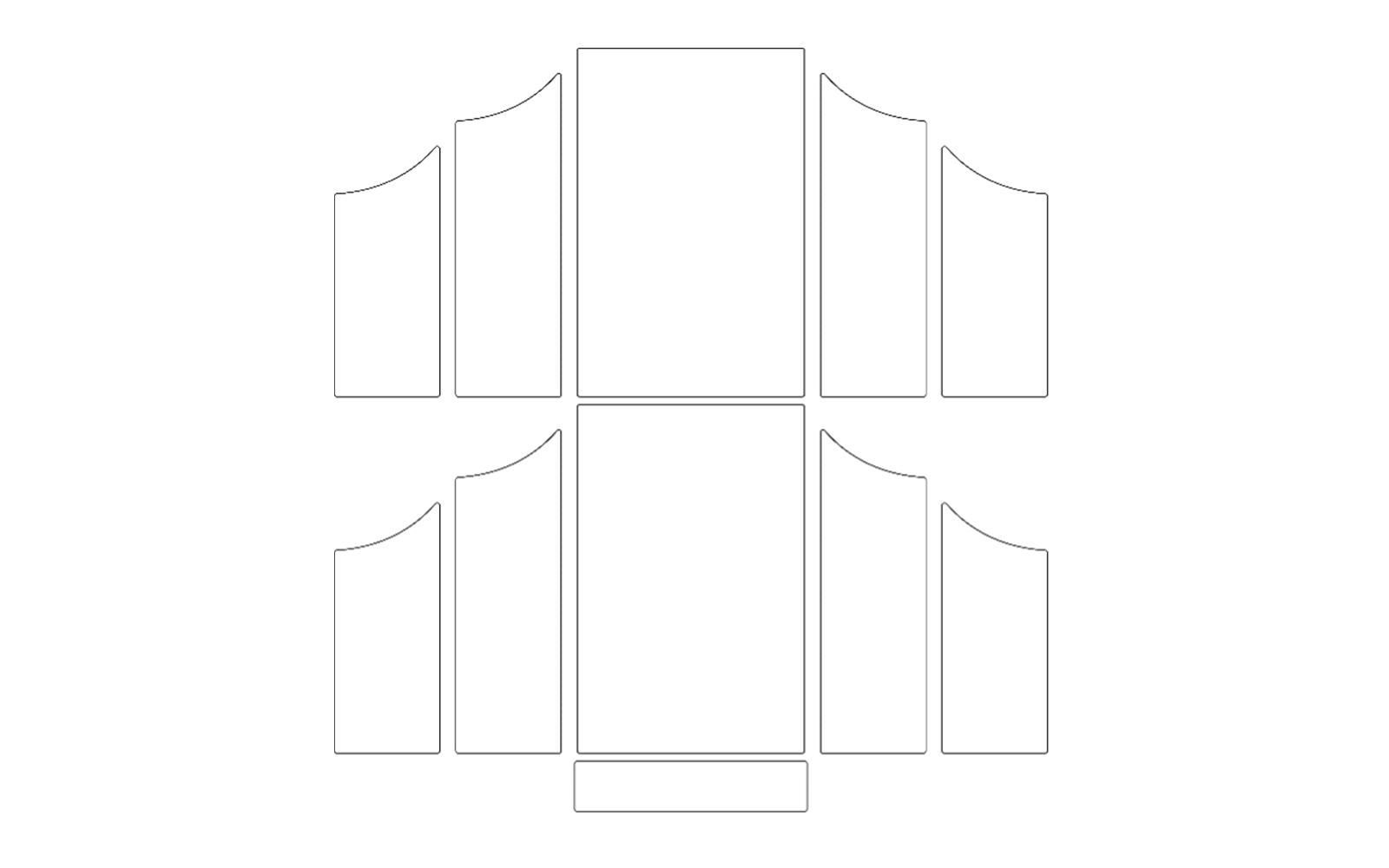
Passaggio 4
Nascondi e blocca tutti i livelli tranne quello chiamato 3. Trasferiscilo sulla tua macchina usando l'opzione di menu File>Esporta/Trasferisci file FCM. Ritagliane uno da un cartoncino 12 x 12”.
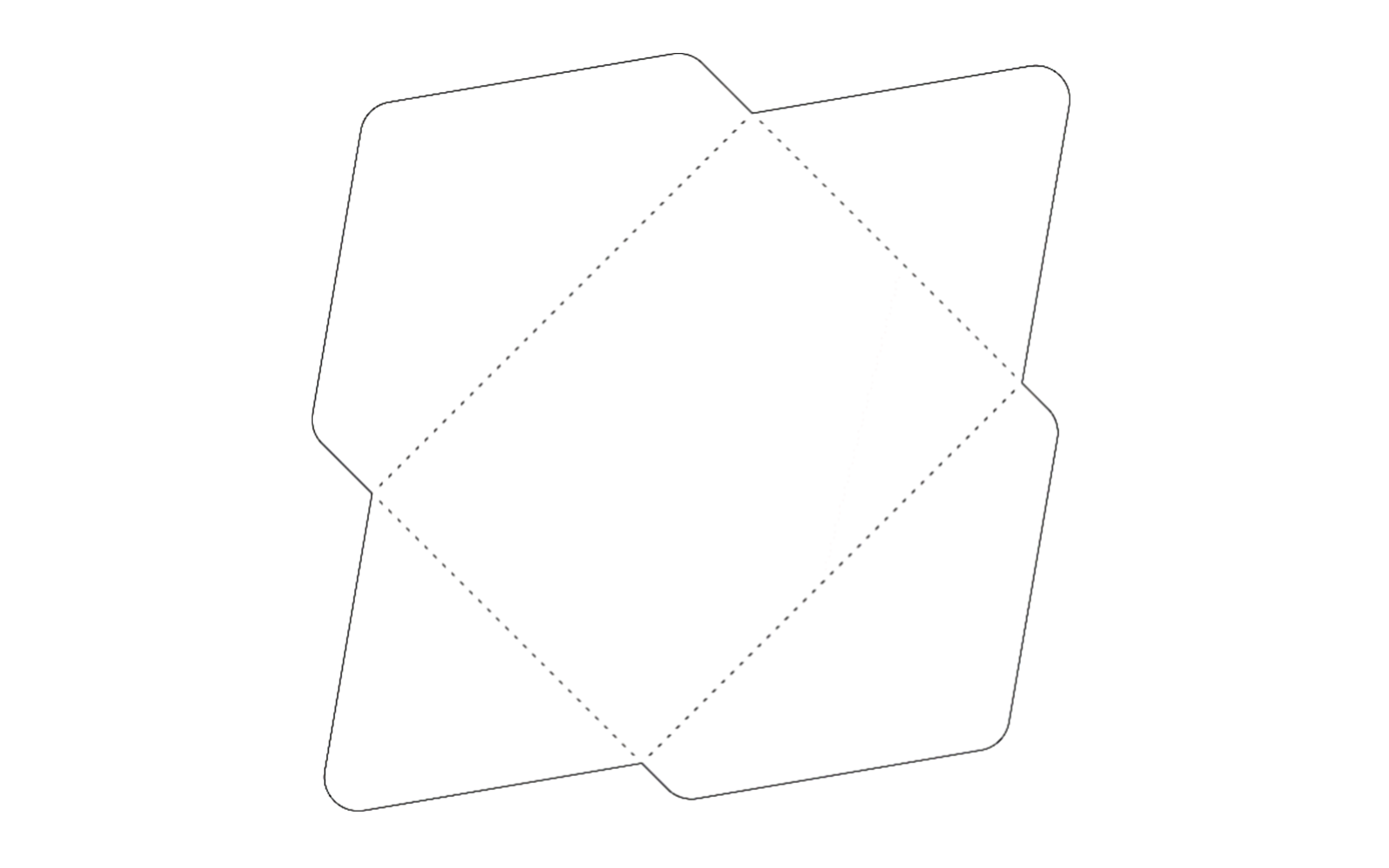
Passaggio 5
Nascondi e blocca tutti i livelli tranne quello intitolato 4. Trasferiscilo sulla tua macchina usando l'opzione di menu File>Esporta/Trasferisci file FCM. Tagliane un pezzo dalla carta fantasia 12 x 12”.
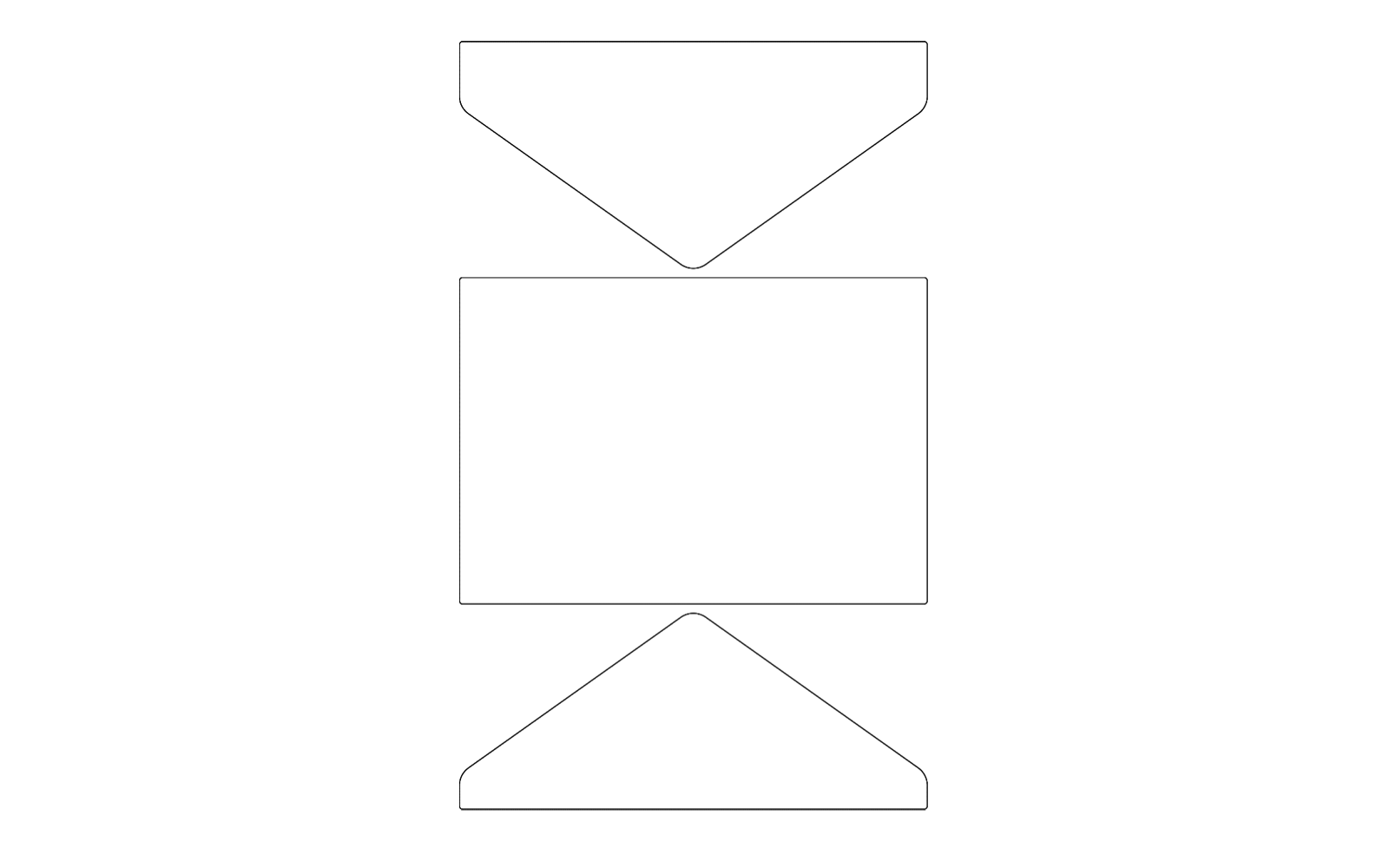
Passaggio 6
Assembla come mostrato nel video.
Se lo realizzi, ricordati di taggare Brother su Instagram e Facebook, e me su Facebook (e seguici anche tu)! Inoltre, puoi seguire Brother su Pinterest e YouTube per trovare altre ispirazioni per la tua ScanNCut.