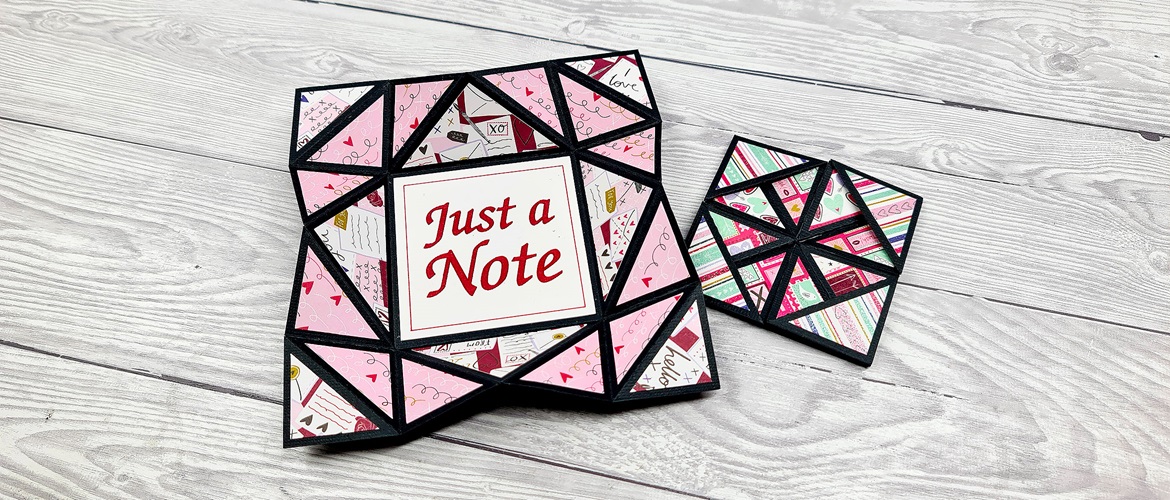
Ontwerp je eigen servetvouwkaart!


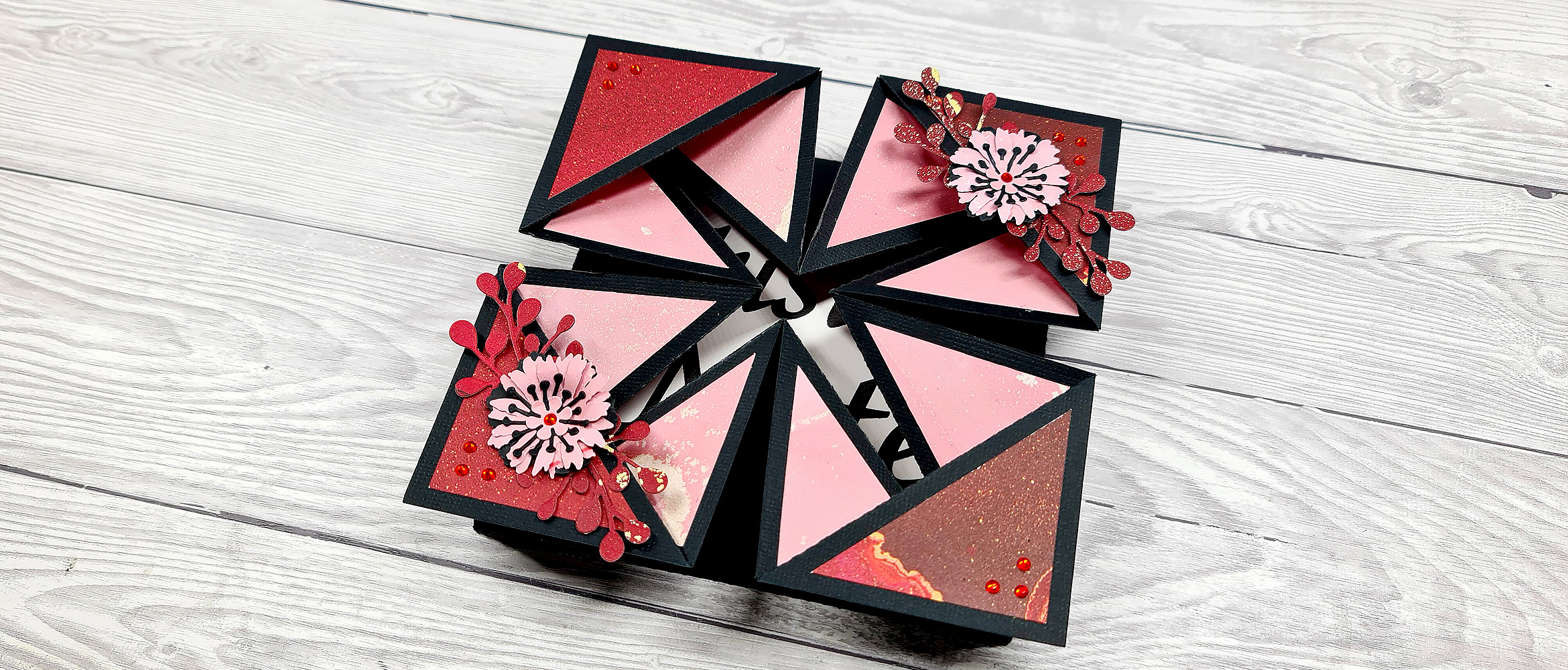
Ontwerp zelf een originele servetvouwkaart met Brother CanvasWorkspace!
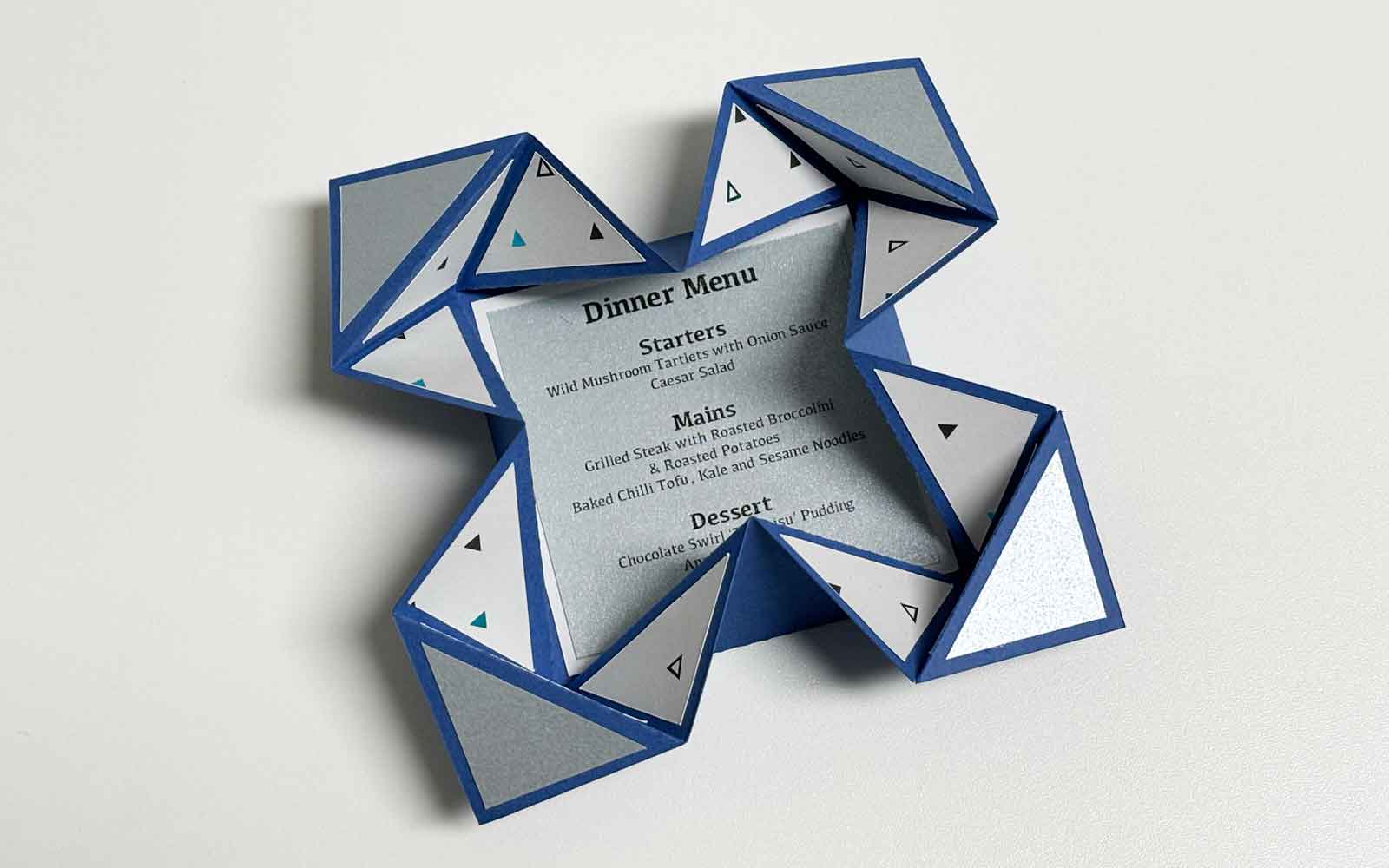
The Gentleman Crafter laat je stap voor stap zien hoe je met enkel karton en je Brother ScanNCut een unieke servetvouwkaart maakt.Dankzij de eenvoudig te volgen video en instructies, kun je direct aan de slag! We hebben dit ontwerp gebruikt om stijlvolle dinerkaarten te maken, maar je kunt het ook gebruiken om wenskaarten of uitnodigingen mee te maken, je feesttafel mee aan te kleden, en nog veel meer! ! Waar ga jij jouw creatie voor gebruiken?
Benodigde materialen
Dun karton
- 1 vel 180 gsm karton voor de kaart - minimumformaat 205 x 205 mm/8 x 8".
- 1 vel papier met een gekleurde print van 180 gsm voor kleur 1 van de decoratieve panelen - minimumformaat 155 x 155 mm/6 x 6".
- 1 vel papier met een gekleurde print van 180 gsm voor kleur 2 van de decoratieve panelen - minimumformaat 155 x 155 mm/6 x 6".
- 1 vel 180 gsm normaal papier voor de boodschap - minimaal formaat 155 x 155 mm/6 x 6".
Tip: Gebruik het lichtere papier of karton dat hierboven wordt aangeraden. Dat vouwt makkelijker en blijft mooier plat liggen wanneer het gevouwen is.
Je hebt ook nodig
- Boekbinderslijm of snel drogende lijm met lage kleefkracht of dubbelzijdige lijm
- Pincet
- Stift met fijne punt en een metalen liniaal
- Versieringen (optioneel)
Let op: De onderstaande instructies zijn bedoeld voor de basis van de servetvouwkaart. Je kunt de kaart naar eigen smaak verfraaien door elementen toe te voegen zoals tekst, 3D stickers, uitsnijdingen, folies enz. De ScanNCut heeft hiereen groot aantal ingebouwde snijpatronen, lettertypes en toepassingen voor. Daarnaast kun je duizenden extra snijbestanden vinden op de Brother Artspira design app. Veel plezier met het maken van deze kaart!
Benodigde apparatuur
ScanNCut - hardware
- Brother ScanNCut – elk CM-model
- Standaard snijmat [CAMATSTD12]
- Standaard mes [CABLDP1] en meshouder [CAHLP1]
- Ofwel de kleine penhouder [CAUNIPHL2] of universele penhouder [CAUNIPHL1] of de penhouder [CAPENHL1] en kleurenset [CAPENP1]
OF
- Brother ScanNCut – elk SDX-model
- Standaard snijmat [CADXMATSTD12]
- Standaard zelfmes [CADXBLD1] en houder [CADXHLD1]
- Ofwel de kleine penhouder [CAUNIPHL2] of universele penhouder [CAUNIPHL1] of de penhouder [CAPENHL1] en kleurenset [CAPENP1]
ScanNCut - software
- CanvasWorkspace voor pc of Mac
Download hier CanvasWorkspace voor desktop
Maattip
Het formaat van de kaart in de tutorial geeft je een kaartformaat van 76,2 x 76,2 mm/3 x 3". Je kunt het basisformaat vergroten tot 279,4 mm, waardoor je een kaart krijgt van 139,7 x 139,7 mm, die perfect past in een standaard vierkante envelop van 152,4 mm.
Vergeet niet om alle onderdelen, inclusief de lagen en het tekstpaneel, eerst te groeperen voordat je het formaat aanpast, zodat alles na het snijden perfect op elkaar aansluit!
Werkbeschrijving
Voordat je begint
Download het bureaublad programma CanvasWorkspace en installeer het op je computer. Het programma en je account zijn allemaal gratis te downloaden en in te stellen.
Als je instructies wilt over het instellen en openen van je gratis CanvasWorkspace account, lees dan onze handige blogpost: https://sewingcraft.brother.eu/nl-nl/blog/crafting/2022/cws-how-to-open-a-cws-account
Bekijk nu de onderstaande video die je door het hele project zal leiden. Voor schiftelijke instructies, lees je hieronder verder.
Stap 1
Open een nieuw project in de desktopversie van CanvasWorkspace (we kunnen de online/in browserversie werkt voor het maken van dit project niet.). Druk op 'Ctrl+R' om de liniaal te activeren. Ga vervolgens naar het tabblad 'Artboard' aan de rechterkant van het scherm en ga naar 'Snap to Grid' en zet deze aan. Verander daarna de rasterafstand naar een halve inch (0,7 cm).Tip: als je de maateenheden waarin je werkt (inches of milimeter) wilt veranderen, selecteer dan 'Weergave' in de bovenste menubalk, scroll naar beneden naar 'Eenheid' en kies het het gewenste meetsysteem. In deze handleiding blijf ik inches gebruiken.
Stap 2
Selecteer in 'Shapes' het standaard vierkant (de eerste optie , met rechte hoeken) Sleep het vierkant naar je werkvlak en maak het 6 inch groot, door: Formaat van het vierkant wijzigen naar 6" door:
a) De rechterbenedenhoek verslepen tot de gewenste grootte is bereikt, of
b) Ga naar het tabblad 'Bewerken' (rechter werkbalk), laat 'Aspectratio behouden' aangevinkt en typ '6' in de breedte (zorg ervoor dat inches is ingeschakeld voor deze tutorial).
Stap 3
Gebruik 'Zoom Selected Objects' (als je het vierkant hebt geselecteerd) of 'Zoom ALL On Mat' in het tabblad 'Display' van de hoofdwerkbalk om in te zoomen op het vierkant.
Stap 4
Selecteer de functie 'Path' in de werkbalk aan de linkerkant, of druk op 'P' op je toetsenbord. Maak twee verticale rillijnen op 1,5 inch en 4,5 inch. Klik op het punt waar je de lijn wilt laten beginnen en dubbelklik op het eindpunt om de lijn op zijn plaats te zetten.
Stap 5
Maak diagonale rillijnen met de functie 'Path'.
- Begin de eerste diagonaal op hetzelfde startpunt als de Rillijn op 1,5 inch uit stap 4. Sleep vervolgens diagonaal naar het punt van 1.5 inch aan de linkerkant van het vierkant en dubbelklik om het vast te zetten.
- Voor de tweede diagonale lijn klik je op het 3 inch punt aan de bovenkant van het vierkant. Sleep diagonaal tot het 3 inch punt aan de linkerkant van het vierkant (de lijn loopt van het midden boven naar het midden links) en dubbelklik om vast te zetten.
- Begin voor de derde diagonale lijn bij het 3 inch punt aan de rechterkant van het vierkant en sleep diagonaal naar het 3 inch punt aan de onderkant van het vierkant (van midden rechts naar midden onder) en dubbelklik om het vast te zetten.
- Voor de vierde diagonale lijn spiegel je de eerste diagonale lijn. Begin 1,5 inch omhoog vanaf de rechteronderhoek van het vierkant en eindig onderaan de verticale rillijn van 4,5 inch uit stap 4. Dubbelklik om het vast te zetten.
Stap 6
Maak horizontale rillijnen met de functie 'Path'.
- Begin de eerste horizontale rillijn op het punt waar de laatste diagonale rillijn begon, 1,5 inch omhoog vanaf de rechterbenedenhoek van het vierkant. Sleep horizontaal naar 1,5 inch omhoog vanaf de linkeronderhoek van het vierkant en dubbelklik om vast te zetten.
- Begin de tweede horizontale rillijn 1,5 inch omlaag vanaf de rechteronderhoek van het vierkant en eindig op dezelfde plek aan de linkerkant van het vierkant, waar de kleinere van de twee linker diagonale rillijnen eindigt. Dubbelklik om vast te zetten.
Stap 7
Herhaal de diagonale lijnen uit stap 5 aan de bovenkant rechts en onderkant links van het vierkant.
Stap 8
Ga in het deelvenster lagen in de rechterwerkbalk met 'Shift + linkermuisknop' te werk om alle lagen met diagonale lijnen te selecteren, behalve de originele buitenste vierkantvorm. Druk op 'Ctrl+G' om alles te groeperen en geef de groep de naam 'Rillijnen'.
Tip:Door groepen te maken, geeft je je Brother ScanNCut niet alleen instructies in welke volgorde je moet snijden , maar kun je groepen/lagen ook vergrendelen en verbergen wanneer je aan andere werkt. Om binnen een groep te werken, selecteer je de groep, klik je er met de linkermuisknop op in je werkruimte en klik je vervolgens met de linkermuisknop op het item in de groep waaraan je wilt werken.
Stap 9
Blijf in de rechter werkbalk en selecteer het tabblad 'eigenschappen'. Scroll naar beneden naar 'lijn' en kies bij 'streepjespatroon' uit het dropdownmenu het juiste stippellijnpatroon. Kies de derde optie, die korte streepjes heeft met een grote tussenruimte.
Stap 10
Ga terug naar het tabblad 'deelvenster lagen' en verplaats de laag met de vierkante vorm boven de groep 'rillijnen' door de laag te verslepen. Zo instrueer je je Brother ScanNCut om eerst de rillijnen te snijden en pas daarna het vierkant. Dit zorgt voor een veel netter eindresultaat en vermindert het risico dat het vierkant verschuift wanneer de rillijnenworden gesneden.
Tip: Brother CanvasWorkspace werkt 'bottoms up', wat betekent dat je ScanNCut de opdracht krijgt om eerst de onderste laag te snijden (enz.) en dan geleidelijk naar de bovenste laag toe te werken.
Stap 11
Selecteer beide lagen en groepeer ze volgens de procedure in Stap 8. Noem deze laag 'kaartbasis'. Vergrendel deze laag met het hangslotpictogram (naast het oogpictogram aan de rechterkant van de laag).
Tip: Door alle lagen te groeperen, beweeg of wijzig je het formaat van alles tegelijk. Dit bespaart veel werk en verkleint de kans op fouten aanzienlijk!
Stap 12
Vervolgens gaan we de decoratieve panelen maken. Zorg ervoor dat je nog steeds ingezoomd bent op het vierkant dat we hebben gemaakt. Gebruik opnieuw de functie 'pad' om in elk hoekje van het vierkant een driehoek te tekenen, volg hierbij de rillijnen die je al hebt gemaakt (bekijk de video voor de juiste plaatsing)Als je eenmaal de vier kleine driehoekjes hebt gemaakt die de linkerbovenhoek van het vierkant vormen, kun je jezelf een hoop werk besparen en dit kopiëren en plakken in elk van de andere hoeken!
Om te kopiëren en plakken: selecteer alle vier de kleine driehoekjes, 'Ctrl+C' en daarna 'Ctrl+V'. Zet je muis boven het kleine puntje aan de bovenkant van het gekopieerde werk totdat het ronde pijltje verschijnt. Houd de 'Shift'-toets ingedrukt om de beweging te beperken tot stappen van 45 graden, en draai en verplaats de gekopieerde vorm naar de volgende hoek. Herhaal dit voor alle vier de hoeken.
Tip: gebruik de optie 'vullen' in de bovenste werkbalk om een kleur toe te voegen aan elk van je driehoeken. Zo zie je precies waar je bent en dat je ze allemaal hebt gemaakt. De kleuren die je kiest zijn niet relevant, dit is alleen een visueel hulpmiddel voor jezelf.
Stap 13
Maak nu decoratieve panelen voor de vier binnenste, grotere driehoeken (zie de video). Als je ze gekopieerd en geplakt hebt zodat je vier driehoeken hebt, maak je op dezelfde manier een decoratief paneel voor het binnenste vierkant.
Stap 14
Nu alle decoratieve panelen klaar staan, willen we ze iets kleiner maken dan hun oorspronkelijke vorm. Selecteer alles, ga dan naar het tabblad bewerken' in de rechter werkbalk, scroll naar beneden en klik op 'Offset'.
- Stel hier het volgende in:
- Afstand: 0.15 inch
- Instelling richting: naar binnen
- Hoek: bevestigen
- Geselecteerde originele lijn: verwijderen
- Klik vervolgens op 'Ok' om deze instellingen te bevestigen.
Tip: als je de afmetingen van de decoratieve panelen niet mooi vindt, kun je deze ongedaan maken door op 'Ctrl+Z' te drukken en dezelfde procedure te volgen, maar dan met een andere afmeting.
Stap 15
Als je alle decoratieve panelen uit dezelfde kleur karton snijdt, dan kun je de driehoeken laten zoals ze zijn. Als je echter een richtingsgebonden patroon gaat gebruiken, of verschillende soorten karton, dan moet je de snijrichting/volgorde veranderen.
Voeg eerst een vulkleur toe aan de panelen die uit hetzelfde karton worden gesneden. Als alle relevante vormen gevuld zijn, groepeer je de vormen met dezelfde kleur (karton).
Als je een richtingspatroon gebruikt, v draai dan de driehoeken in elke laag zodat ze correct uit het patroon worden gesneden. Als je tevreden bent met de snijrichting van de vormen in een groep, geef je de groep een naam (bijvoorbeeld 'Kleur 1').
Vergrendel en verberg de groep, ontgrendel en verberg dan de volgende groep driehoeken om aan te werken en herhaal het proces.
Tip: om meerdere vormen tegelijk te selecteren, houd je de 'Shift'-toets ingedrukt terwijl je op elke afzonderlijke vorm klikt.
Stap 16
Voor het middelste vierkant kun je dit leeg laten of gewoon gekleurd karton gebruiken, maar ik ga je laten zien hoe je een geschreven boodschap voor het midden kunt maken met behulp van de ingebouwde lettertypen en de tekenfunctie van je ScanNCut.
Maak eerst een offset met de volgende instellingen:
- Afstand: 0.15 inch
- Instelling richting: naar binnen
- Hoek: bevestigen
- Geselecteerde originele lijn: Laat dit zoals het is
Klik vervolgens op 'Ok' om deze instellingen te bevestigen. Nadat je de offset hebt gemaakt, verander je de 'binnenste' vierkante lijn die je zojuist hebt gemaakt van 'snijden' naar 'tekenen'.Druk dan op 'T' op je toetsenbord om de tekstfunctie te selecteren, schrijf en bewerk je tekst en voeg een vulkleur toe als je tevreden bent met het lettertype, de grootte en de plaatsing. Controleer of de tekst is ingesteld op 'tekenen', zodat je ScanNCut je tekst schrijft en invult, in plaats van uitsnijden.
Verplaats de laag met het getekende vierkant naar de bovenste laag en schuif de tekstlaag onder de laag met het getekende vierkant. Groepeer het decoratieve getekende middenvierkant en de tekstlaag tot één laag. Nu deze twee lagen zijn gegroepeerd, kun je de tekst binnen het vierkant uitlijnen via het tabblad 'bewerken' in de rechterwerkbalk en naar beneden scrollen naar 'uitlijnen'.
Verplaats de snijvorm van het midden-decoratieve vierkant naar de groep die je zojuist hebt gemaakt. Sleep dezenaar de bovenkant van deze groep.
Tip: Er is geen 'return'-functie in CanvasWorkspace. Wil je meerdere tekstregels maken, herhaal dan het proces van 'T' indrukken en schrijf/beweeg/bewerk de volgende regel tekst. Als je meer dan één regel tekst in hetzelfde gebied hebt, gebruik dan het groeperen zoals hierboven beschreven om één blok tekst te maken.
Stap 17
Controleer of je al je lagen hebt en of ze zijn ingesteld zoals je wilt door ze te verbergen/weergeven op het tabblad 'Layers'.
Stap 18
Verzend de snijbestanden naar je ScanNCut via het menu File > Export/Transfer FCM File en snijd/ril/teken alle onderdelen, waarbij je van snijmes naar pen wisselt wanneer dat nodig is. Zorg er in de instellingen van je ScanNCut onder 'Fill/Additional Line' dat de optie 'vulsteek' staat op solid block colour, zodat de tekst volledig wordt ingevuld - of
experimenteer naar eigen inzicht met de andere vulpatronen! Stel de 'vullijn afstand' in op de penpuntgrootte van de pen die je gaat gebruiken, anders krijg je een gat tussen de omlijning en de vulling van je tekst.
Wanneer je de middelste tekst gaat tekenen, zorg je ervoor dat je de optie 'tekenen' in het dropdownmenu is geselecteerd voordat je begint met tekenen. Zodra het tekenen klaar is, doorloop je hetzelfde proces en selecteer je 'snijden' omhet middenvierkant met tekst uit te snijden.
Tip: Als je verschillende lagen één voor één wilt verzenden (bijvoorbeeld om z uit verschillende kaartpapieren te snijden), zet dan alleen de laag die je wilt verzenden aan en ontgrendel deze. Als je Wil je alles in één keer verzenden, ontgrendel en zet dan alle lagen aan en zorg dat ze niet overlappen op je werkvlak. Als al je lagen op één snijmat passen, kun je kleine stukjes restpapier gebruiken en de ingebouwde scanner van de Brother ScanNCut gebruiken om de snijlijnen op het scherm uit te lijnen. Dit is een geweldige manier om afval te verminderen, materialen efficiënter te gebruiken en restjes op te maken
Stap 19
Zet in elkaar volgens de video-instructies en voila, je hebt zojuist je eigen servetvouwkaart ontworpen en gemaakt!
Tip: Alle vouwlijnen voor de servetvouwkaart zijn als volgt:
- Diagonale lijnen = bergvouwen (van je af vouwen om 'pieken' te vormen)
- Horizontale/verticale lijnen = dalvouwen (vouwen naar elkaar toe om 'troggen' te maken).
Als je dit project maakt en met anderen wilt delen, vergeet dan niet om Brother te taggen op Instagram en Facebook, en mijzelf op: Facebook (en ga ons allemaal volgen)! Je kunt Brother SewingCraft ook vinden op Pinterest en YouTube voor nog meer inspirerende ScanNCut projecten.