Gestalte deine eigene Serviettenfaltkarte


Verwende CanvasWorkspace, um deine eigene Serviettenfaltkarte zu entwerfen.
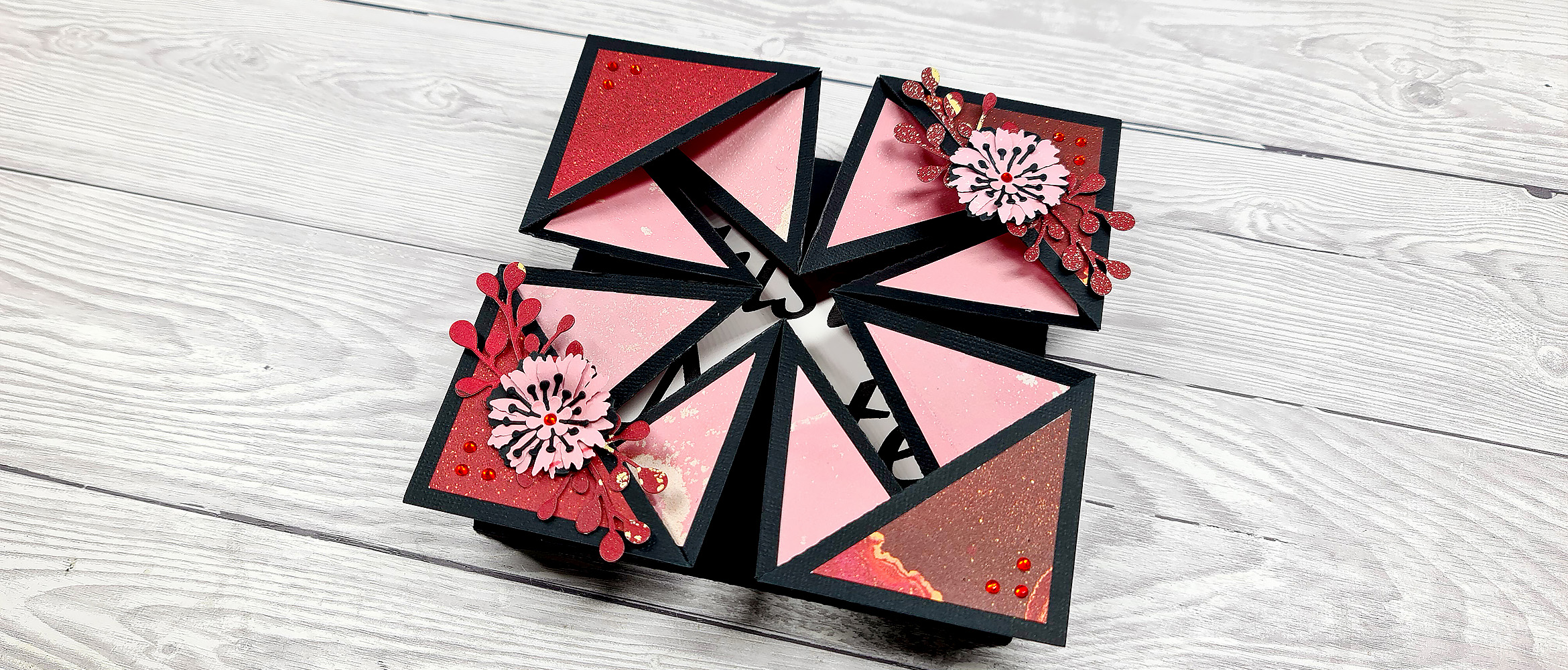
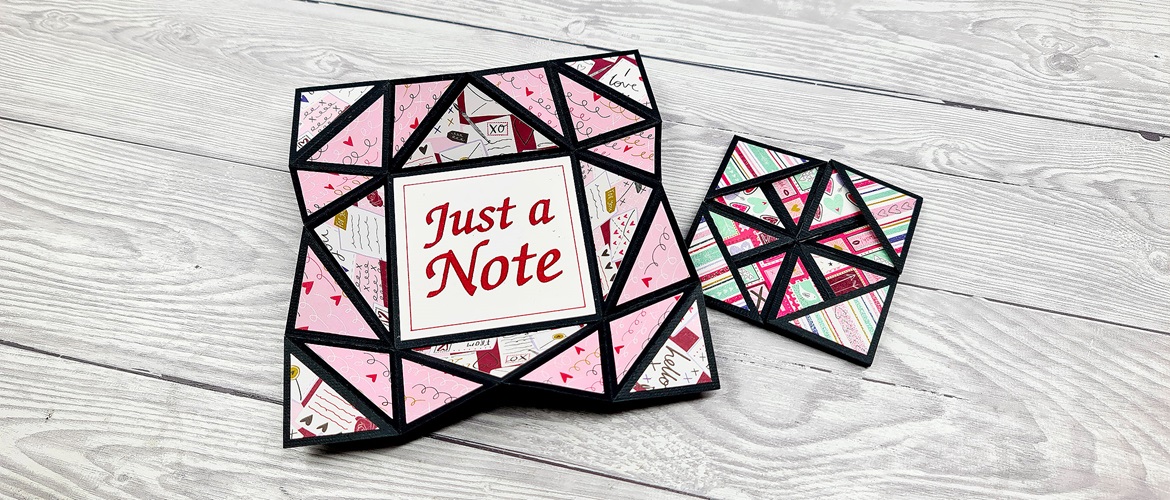
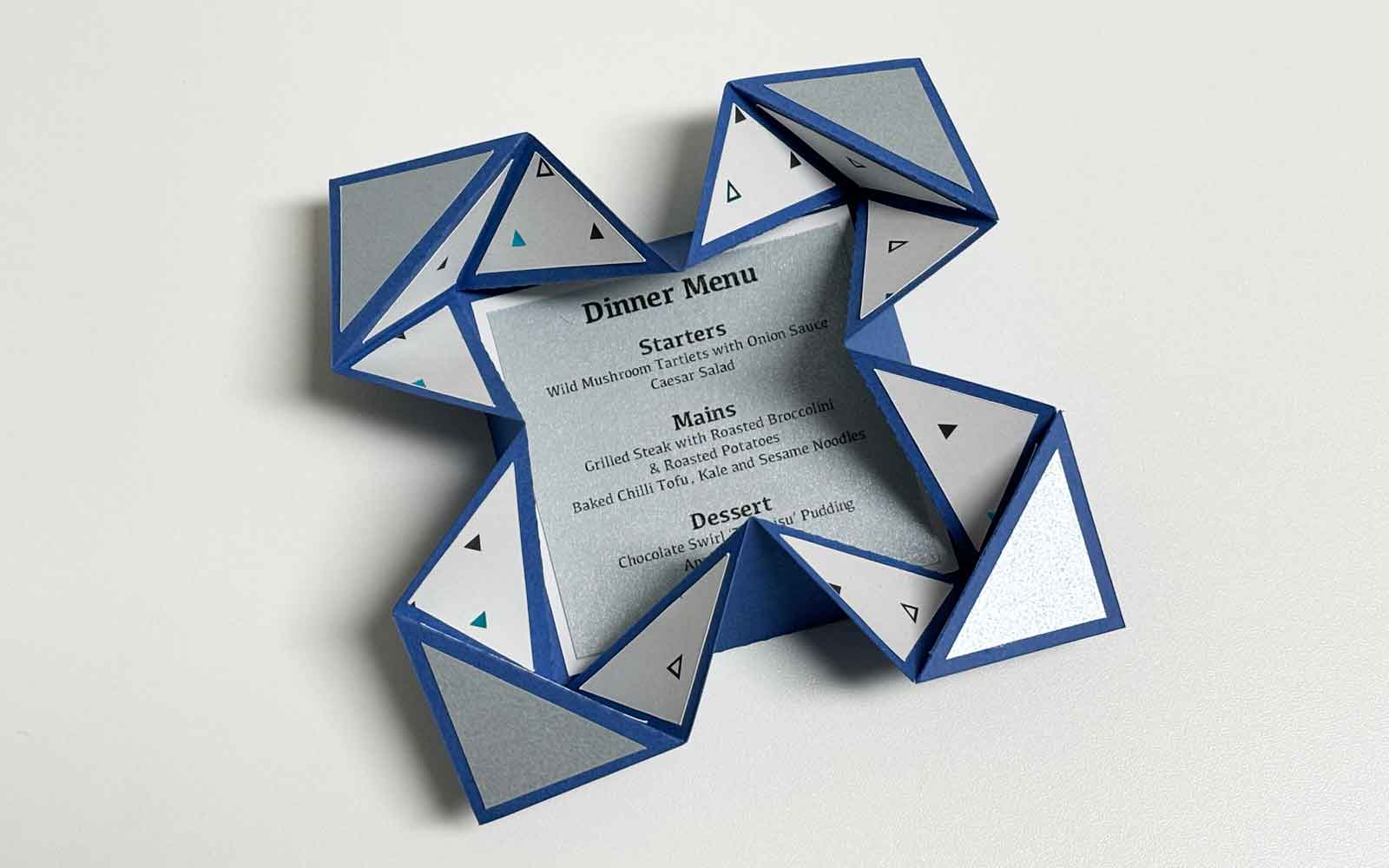
The Gentleman Crafter zeigt dir mit einem leicht verständlichen Video und einer Anleitung, wie du deine eigene Serviettenfaltkarte nur mit Karton und deinem Brother ScanNCut erstellen kannst.Wir haben dieses Design verwendet, um einige Menükarten zu gestalten. Da dieses Projekt in der Größe veränderbar ist, kannst du es für Karten, Hochzeitseinladungen, Tischsets für Partys und vieles mehr verwenden! Was wirst du mit deinem Entwurf machen?
Benötigte Materialien
Papier/Karte
- 1 Blatt 180gsm/65lb Karton für die Karte - Mindestgröße 210 x 210 mm
- 1 Blatt 180gsm/65lb gemustertes Papier für die Farbe 1 der Dekotafeln - Mindestgröße 160 x 160 mm
- 1 Blatt gemustertes Papier (180gsm/65lb) für Farbe 2 der Dekotafeln - Mindestgröße 160 x 160 mm
- 1 Blatt 180gsm/65lb Normalpapier für die die Mitte - Mindestgröße 160 x 160 mm
Tipp: Wenn du, wie oben vorgeschlagen, einen dünneren Karton verwendest, lässt er sich leichter falten und bleibt beim Falten flach.
Du brauchst außerdem
- Buchbindekleber oder Kleber mit geringer Klebkraft/schneller Haftung oder doppelseitiges Klebeband
- Pinzette
- Zum Einritzen der Falzlinien empfehle ich einen Stift mit feiner Spitze und ein Metalllineal
- Verzierungen (optional)
Bitte beachte: Die folgende Anleitung bezieht sich auf die einfache Serviettenfaltkarte. Du kannst sie nach Belieben verschönern, indem du Elemente wie Text, 3D-Abziehbilder, Ausschnitte, Folien usw. hinzufügst. Der ScanNCut hat dafür eine große Auswahl an integrierten Designs, Schriftarten und Anwendungen. Außerdem findest du Tausende von zusätzlichen Schneidedateien auf der Brother Artspira Design-App. Viel Spaß!
Benötigte Ausrüstung
ScanNCut - Hardware
- Brother ScanNCut –jedes CM-Modell
- Normal klebende Matte [CAMATSTD12]
- Standard-Schneidemesser [CABLDP1] und Halter [CAHLP1]
- Entweder den kleinen Stifthalter [CAUNIPHL2] oder den Universalstifthalter [CAUNIPHL1] oder den Stifthalter [CAPENHL1] und das Farbstiftset [CAPENP1]
Oder
- Brother ScanNCut –jedes SDX-Modell
- Standard mat [CADXMATSTD12]
- Standard auto blade [CADXBLD1] und Halter [CADXHLD1]
- Entweder den kleinen Stifthalter [CAUNIPHL2] oder den Universalstifthalter [CAUNIPHL1] oder den Stifthalter [CAPENHL1] und das Farbstiftset [CAPENP1]
ScanNCut - Software
- CanvasWorkspace für PC oder Mac
Laden Sie CanvasWorkspace für den Desktop hier herunter
Tipp zur Größenbestimmung
Die Größe der Karte in der Anleitung ergibt eine fertige Kartengröße von 76,2 x 76,2 mm. Du kannst die Basisgröße auf 279,4 mm erhöhen, wodurch du eine fertige Karte von 139,7 x 139,7 mm erhältst, die gut in einen quadratischen Standardumschlag von 152,4 mm passt.
Vergiss nicht, alle Elemente zu gruppieren, einschließlich der Ebenen und der Dekorationen, bevor du die Größe änderst, damit nach dem Schneiden alles zusammenpasst.
Anleitung
Bevor du anfängst
Lade das CanvasWorkspace Desktop-Programm herunter und installiere es auf deinem Computer. Das Programm kannst du kostenlos herunterladen und einrichten.
Wenn du wissen möchtest, wie du dein kostenloses CanvasWorkspace-Konto einrichtest, lies unseren praktischen Blogbeitrag: https://sewingcraft.brother.eu/en/blog/crafting/2022/cws-how-to-open-a-cws-account
Schau dir das Video (unten) an, das dich durch das gesamte Projekt führt. Wenn du auch eine schriftliche Anleitung möchtest, dann lies weiter.
Schritt 1
Öffne ein neues Projekt in der Desktop-Version von CanvasWorkspace (wir können die Online-/Browser-Version für dieses Projekt nicht verwenden). Drücke "Strg+R", um das Lineal zu aktivieren. Aktiviere dann auf der Registerkarte "Zeichenfläche" auf der rechten Seite des Bildschirms "Am Raster ausrichten" und ändere den Rasterabstand auf einen halben Zoll (0,5").Tipp: Wenn du die Maßeinheiten, in denen du arbeitest, ändern möchtest (Zoll, mm), wähle in der oberen Menüleiste "Anzeige", scrolle nach unten zu "Einheit" und wähle dein bevorzugtes Maßsystem. Für dieses Tutorial werde ich weiterhin Zoll verwenden.
Schritt 2
Wähle unter "Formen" das Standardquadrat (das erste Motiv, mit vier spitzen Ecken) und ziehe es auf deine Arbeitsfläche. Ändere die Größe des Quadrats auf 6" entweder:
a) Ziehst du die untere rechte Ecke, bis die gewünschte Größe erreicht ist, oder
b) du gehst auf die Registerkarte "Bearbeiten" (Symbolleiste auf der rechten Seite), lass "Seitenverhältnis beibehalten" angekreuzt und gib bei "Breite" den Wert "6" ein (stelle sicher, dass Zoll für dieses Tutorial aktiviert ist).
Schritt 3
Verwende entweder "Ausgewählte Objekte zoomen" (wenn du das Quadrat ausgewählt hast) oder "Alles auf Matte zoomen" auf der Registerkarte "Anzeige" in der Hauptsymbolleiste, um in das Quadrat zu zoomen.
Schritt 4
Wähle das Werkzeug "Pfad" aus der linken Werkzeugleiste oder drücke "P" auf deiner Tastatur. Erstelle zwei vertikale Ritzlinien bei 1,5" und 4,5". Klicke auf den Punkt, an dem die Linie beginnen soll, und doppelklicke dann auf den Endpunkt, um die Linie zu fixieren.
Schritt 5
Erstelle diagonale Falzlinien mit dem Werkzeug "Pfad".
- Beginne die erste Diagonale an demselben Startpunkt wie die 1,5"-Falzlinie, die du in Schritt 4 erstellt hast. Ziehe dann diagonal zum 1,5"-Punkt auf der linken Seite des Quadrats. Doppelklicke, um es zu fixieren.
- Für die zweite diagonale Linie klickst du auf den 3"-Punkt an der oberen Kante des Quadrats. Ziehe sie diagonal, bis sie den 3"-Punkt auf der linken Seite des Quadrats erreicht (diese Linie verläuft von der Mitte zur linken Mitte). Doppelklicke, um die Linie zu fixieren.
- Für die dritte diagonale Linie beginnst du am 3"-Punkt auf der rechten Seite des Quadrats und ziehst sie diagonal zum 3"-Punkt am unteren Rand des Quadrats (von der rechten Mitte zur Mitte). Doppelklicke, um die Linie zu fixieren.
- Für die vierte diagonale Linie musst du die diagonale Linie 1 spiegeln, indem du von der unteren rechten Ecke des Quadrats aus 1,5 Zoll nach oben gehst und unten an der vertikalen Falzlinie von 4,5 Zoll endest, die du in Schritt 4 erstellt hast. Klicke doppelt, um sie zu fixieren.
Schritt 6
Erstelle horizontale Falzlinien mit dem Werkzeug "Pfad".
- Beginne die erste horizontale Falzlinie dort, wo die letzte diagonale Falzlinie begann, 1,5" oberhalb der rechten unteren Ecke des Quadrats. Ziehe darüber und beende die Linie 1,5" oberhalb der unteren linken Ecke des Quadrats. Doppelklicke, um es zu fixieren.
- Beginne die zweite waagerechte Falzlinie 1,5" unterhalb des oberen Randes der rechten Ecke und stelle sie an der gleichen Stelle auf der linken Seite des Quadrats fertig, wo die kleinere der beiden linken diagonalen Falzlinien endet. Doppelklicke, um sie zu fixieren.
Schritt 7
Wiederhole die Diagonale aus Schritt 5 an der oberen rechten und unteren linken Seite des Quadrats.
Schritt 8
Wähle in der Palette "Ebenen" in der rechten Symbolleiste mit "Umschalt+Linksklick" alle Ebenen mit diagonalen Linien aus, außer der ursprünglichen, äußeren quadratischen Form. Drücke "Strg+G", um alles zu gruppieren und nenne die Gruppe "Falzlinien".
Tipp: Wenn du Gruppen erstellst, kannst du deinem Brother ScanNCut nicht nur mitteilen, in welcher Reihenfolge er schneiden soll, sondern du kannst auch Gruppen/Layer sperren und ausblenden, wenn du an anderen arbeitest. Um in einer Gruppe zu arbeiten, wählst du die Gruppe aus, klickst mit der linken Maustaste auf sie in deinem Arbeitsbereich und dann mit der linken Maustaste auf das Objekt in der Gruppe, das du bearbeiten möchtest.
Schritt 9
Wähle in der rechten Symbolleiste die Registerkarte "Eigenschaften". Scrolle nach unten zu "Linie" und wähle unter "Strichmuster" aus dem Dropdown-Menü das gewünschte Muster aus. Wähle die dritte Option, die kleine Striche mit großem Abstand dazwischen hat.
Schritt 10
Gehe zurück zur Registerkarte "Ebenen" und verschiebe die Ebene mit der quadratischen Form über die Gruppe " Falzlinien ", indem du die Ebene ziehst und fallen lässt. Dadurch wird dein Brother ScanNCut angewiesen, zuerst die Falzlinien und dann das Hauptquadrat auszuschneiden. Dadurch wird das Endprodukt viel sauberer und das Risiko, dass sich das Quadrat beim Ausschneiden der Falzlinien verschiebt, wird verringert.
Tipp: Brother CanvasWorkspace arbeitet von unten nach oben, d.h. dein ScanNCut wird angewiesen, zuerst die unterste Ebene zu schneiden (usw.) und sich dann langsam zur obersten Ebene vorzuarbeiten.
Schritt 11
Wähle beide Ebenen aus und gruppiere sie, wie in Schritt 8 beschrieben. Nenne diese Ebene "Kartenbasis". Verriegele diese Ebene mit dem kleinen Vorhängeschloss-Symbol (das sich neben dem Augen-Symbol auf der rechten Seite der Ebene befindet).
Tipp: Wenn du alle Ebenen beim Verschieben oder Ändern der Größe gruppierst, werden sie alle als eine Ebene verschoben oder geändert. Das spart dir viel Arbeit und verringert das Risiko von Fehlern!
Schritt 12
Als Nächstes erstellen wir die Verzierungen. Vergewissere dich, dass du immer noch auf das Quadrat gezoomt hast, das wir erstellt haben. Ziehe mit dem Pfad-Werkzeug erneut Dreiecke in jede Ecke des Quadrats und folge dabei den Falzlinien, die wir bereits erstellt haben (schau dir das Video an, um die richtige Platzierung zu finden).
Wenn du die vier kleinen Dreiecke, die die linke obere Ecke des Quadrats bilden, fertiggestellt hast, kannst du dir eine Menge Arbeit ersparen, indem du sie in jede der anderen Ecken kopierst und einfügst!
Zum Kopieren und Einfügen: Wähle alle vier kleinen Dreiecke aus, drücke "Strg+C" und dann "Strg+V". Bewege deinen Mauszeiger über den kleinen Punkt oben auf dem kopierten Werk, bis das runde Pfeilsymbol erscheint. Halte die Umschalttaste auf deiner Tastatur gedrückt, um die Bewegung auf 45-Grad-Schritte zu beschränken, dann drehe und verschiebe die kopierte Form in die nächste Ecke. Mache dies für alle vier Ecken.
Tipp: Verwende die Option "Füllen" in der oberen Werkzeugleiste, um jedem deiner Dreiecke eine Farbe hinzuzufügen. So kannst du sicher sein, dass du alle Dreiecke erstellt hast und weißt, wo du dich befindest. Die Farben, die du auswählst, sind irrelevant, das ist nur eine visuelle Hilfe für dich.
Schritt 13
Erstelle nun Verzierungen für die vier inneren, größeren Dreiecke (siehe Video). Wenn du die vier Dreiecke kopiert und eingefügt hast, erstellst du auf die gleiche Weise eine Verzierung für das innere Quadrat.
Schritt 14
Jetzt, wo alle dekorativen Paneele ausgeblendet sind, wollen wir sie versetzen, damit sie kleiner sind als die ursprüngliche Form. Wähle alles aus und gehe dann auf die Registerkarte "Bearbeiten" in der rechten Werkzeugleiste, scrolle nach unten und klicke auf "Versatz". Einstellen:
- Abstände: 0.15"
- Versetzungsrichtung: Nach innen
- Ecke: Bevel
- Ausgewählte Originalzeile: Löschen
- Zum Zustimmen: ok klicken
Tipp: Wenn dir die Größe der Verzierungen nicht gefällt, kannst du sie rückgängig machen, indem du "Strg+Z" drückst und den gleichen Prozess durchführst, aber die Größe änderst.
Schritt 15
Wenn du alle Verzierungen aus demselben farbigen Karton zuschneidest, kannst du die Dreiecke so lassen, wie sie sind. Wenn du jedoch ein richtungsweisendes Muster oder verschiedene Kartonarten verwendest, musst du die Ausrichtung und Reihenfolge des Zuschnitts ändern.
Füge zunächst eine Füllfarbe zu den Feldern hinzu, die aus demselben Karton geschnitten werden. Sobald alle relevanten Formen gefüllt sind, gruppierst du die gleichfarbigen Formen (aus demselben Karton) zusammen.
Wenn du ein Richtungsmuster verwendest, ändere die Ausrichtung deiner Dreiecke in jeder Ebene, damit sie so geschnitten werden, wie du es vom Muster her möchtest. Wenn du mit der Schnittausrichtung der Formen in einer Gruppe zufrieden bist, benenne die Gruppe (z. B. "Farbe 1").
Schließe die Gruppe ab und blende sie aus, dann schließe die nächste Gruppe von Dreiecken auf und wiederhole den Vorgang.
Tipp: Um mehrere Formen auf einmal auszuwählen, halte die Umschalttaste gedrückt, während du auf jede einzelne Form klickst.
Schritt 16
Das mittlere Quadrat kannst du leer lassen oder einen farbigen Karton verwenden. Ich zeige dir aber, wie du mit den eingebauten Schriftarten und der Zeichenfunktion deines ScanNCuts einen Spruch für die Mitte erstellst.
Erstelle zunächst einen Versatz:
- Abstände: 0.15"
- Versetzungsrichtung: Nach innen
- Ecke: Bevel
- Ausgewählte Originalzeile: Unverändert lassen
- Zum Zustimmen: Klicke auf ok.
Sobald du den Versatz erstellt hast, änderst du die "innere" quadratische Linie, die du gerade erstellt hast, von "Schneiden" auf "Zeichnen".
Dann drückst du "T" auf deiner Tastatur, um die Textfunktion auszuwählen, schreibst und bearbeitest deinen Text und fügst eine Füllfarbe hinzu, wenn du mit der Schriftart, Größe und Platzierung zufrieden bist. Vergewissere dich, dass der Text auf "Zeichnen" eingestellt ist, damit dein ScanNCut deinen Text schreibt und füllt (und nicht ausschneidet!).
Schiebe die Ebene mit dem gezeichneten Quadrat an die Spitze der Ebenen und verschiebe die Textebene unter die Ebene mit dem gezeichneten Quadrat. Gruppiere das dekorative gezeichnete mittlere Quadrat und die Textebene zu einer Ebene.
Nachdem diese beiden Ebenen gruppiert wurden, kannst du den Text innerhalb des Quadrats ausrichten, indem du in der rechten Werkzeugleiste auf die Registerkarte "Bearbeiten" klickst und nach unten zu "Ausrichten" scrollst.
Der letzte Schritt besteht darin, die Schneideform für das mittlere dekorative Quadrat in die Gruppe zu verschieben, die du gerade erstellt hast. Ziehe sie an den Anfang der Gruppe und lege sie dort ab.
Tipp: In CanvasWorkspace gibt es keine "Zurück"-Funktion. Wenn du also mehrere Textzeilen erstellen möchtest, wiederhole den Vorgang "T drücken" und schreibe/vergrößere/positioniere die nächste Textzeile. Wenn du mehr als eine Textzeile im selben Bereich hast, kannst du die Gruppierung, die du in den obigen Schritten verwendet hast, nutzen, um einen Textblock zu erstellen.
Schritt 17
Überprüfe, ob du alle Ebenen hast und ob sie so eingestellt sind, wie du sie haben willst, indem du sie auf der Registerkarte Ebenen aus- und wieder einblendest.
Schritt 18
Übertrage die Schneidedateien mit der Menüoption Datei>Exportieren/Übertragen FCM-Datei auf deinen ScanNCut und schneide/ritze/zeichne alle Teile, indem du bei Bedarf vom Schneidemesser zum Stift wechselst.
Vergewissere dich in den ScanNCut-Einstellungen unter "Füllen/Zusatzlinie", dass das "Füllmuster" auf einfarbig eingestellt ist, um sicherzustellen, dass der Text vollständig ausgefüllt wird - oder experimentiere nach Belieben mit den anderen Mustern! Stelle den "Fülllinienabstand" auf die Minengröße des verwendeten Stifts ein, sonst entsteht eine Lücke zwischen dem Umriss und der Füllung deines Textes.
Wenn du das mittlere Segment ausschneidest/zeichnest, vergewisseredich, dass du die Option "Zeichnen" aus dem Dropdown-Menü ausgewählt hast, bevor du mit dem Zeichnen beginnst. Wenn du mit dem Zeichnen fertig bist, gehst du genauso vor und wählst "Ausschneiden", um das mittlere Segment auszuschneiden.
Tipp: Wenn du verschiedene Ebenen nacheinander senden möchtest (um auf verschiedenen Kartenmaterialien zu schneiden), aktiviere und entsperre die Ebene, die du senden möchtest. Wenn du alle Ebenen gleichzeitig senden möchtest, aktiviere alle und achte darauf, dass sie auf deiner Arbeitsfläche verteilt sind und sich nicht überlappen. Wenn alle Ebenen auf eine Schneidematte passen, kannst du kleine Pappstücke aus deinem Reste-Stapel verwenden und den eingebauten Scanner des Brother ScanNCut nutzen, um die Schneidebenen auf dem Bildschirm des ScanNCut im Hintergrund zu scannen/auszurichten. Das ist eine tolle Möglichkeit, um Abfall zu reduzieren, Material (und Geld) zu sparen und Reste zu verwerten!
Schritt 19
Füge sie gemäß der Videoanleitung zusammen und voila, du hast gerade deine eigene Serviettenfaltkarte entworfen und gebastelt!
Tipp: Alle Faltungen für die Klappserviettenkarte sind wie folgt:
- Diagonale Linien = Bergfalten (falten sich von dir weg und bilden "Gipfel")
- Horizontale/vertikale Linien = Talfalten (Falten in Richtung "Mulden").
Wenn du dieses Projekt umsetzt, denke daran, Brother auf Instagram/Facebook, und auch mich auf Facebook zu markieren (und uns allen zu folgen)! Du kannst Brother auch auf Pinterest und YouTube finden, um noch mehr ScanNCut-Inspiration zu erhalten.