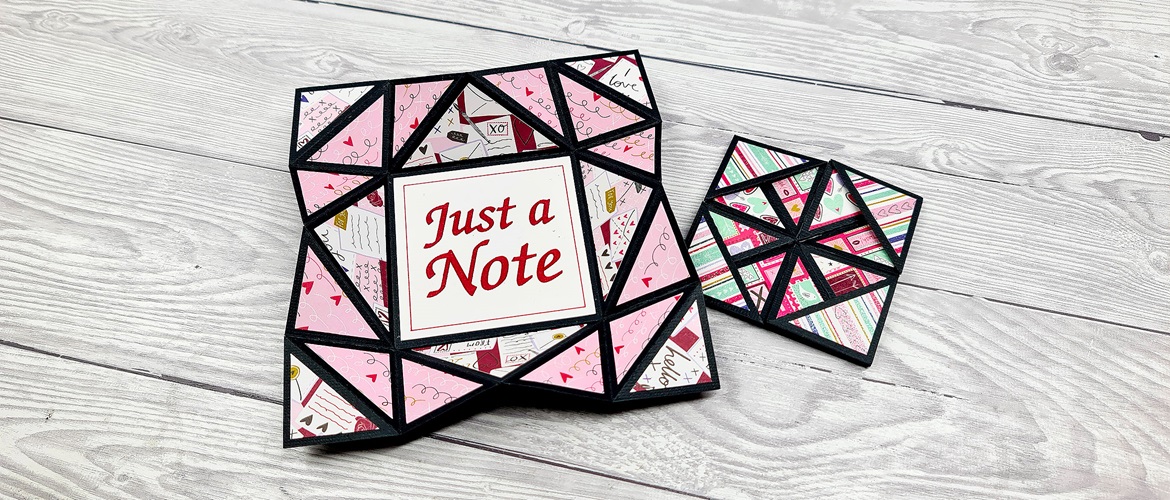
Créez votre propre carte pliée façon cocotte


Utilisez CanvasWorkspace pour créer votre propre carte pliée façon cocotte de A à Z.
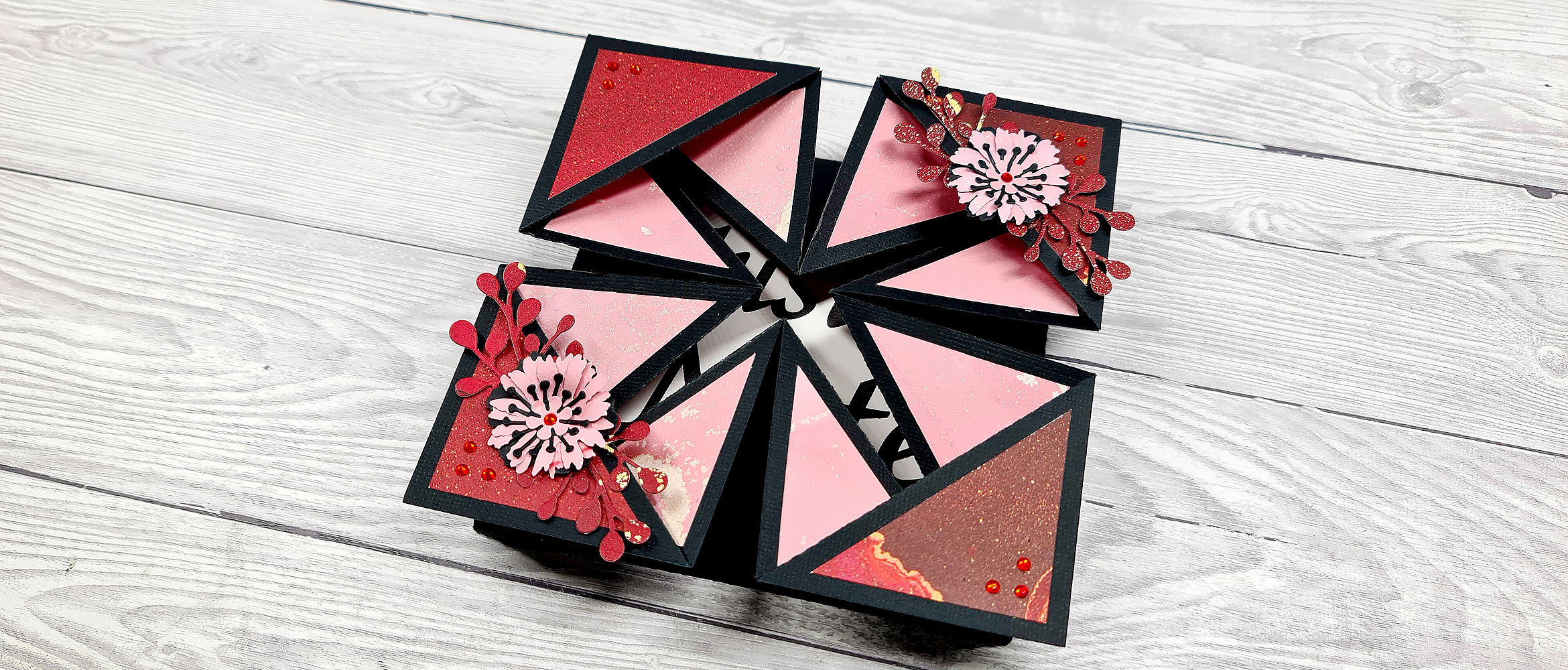
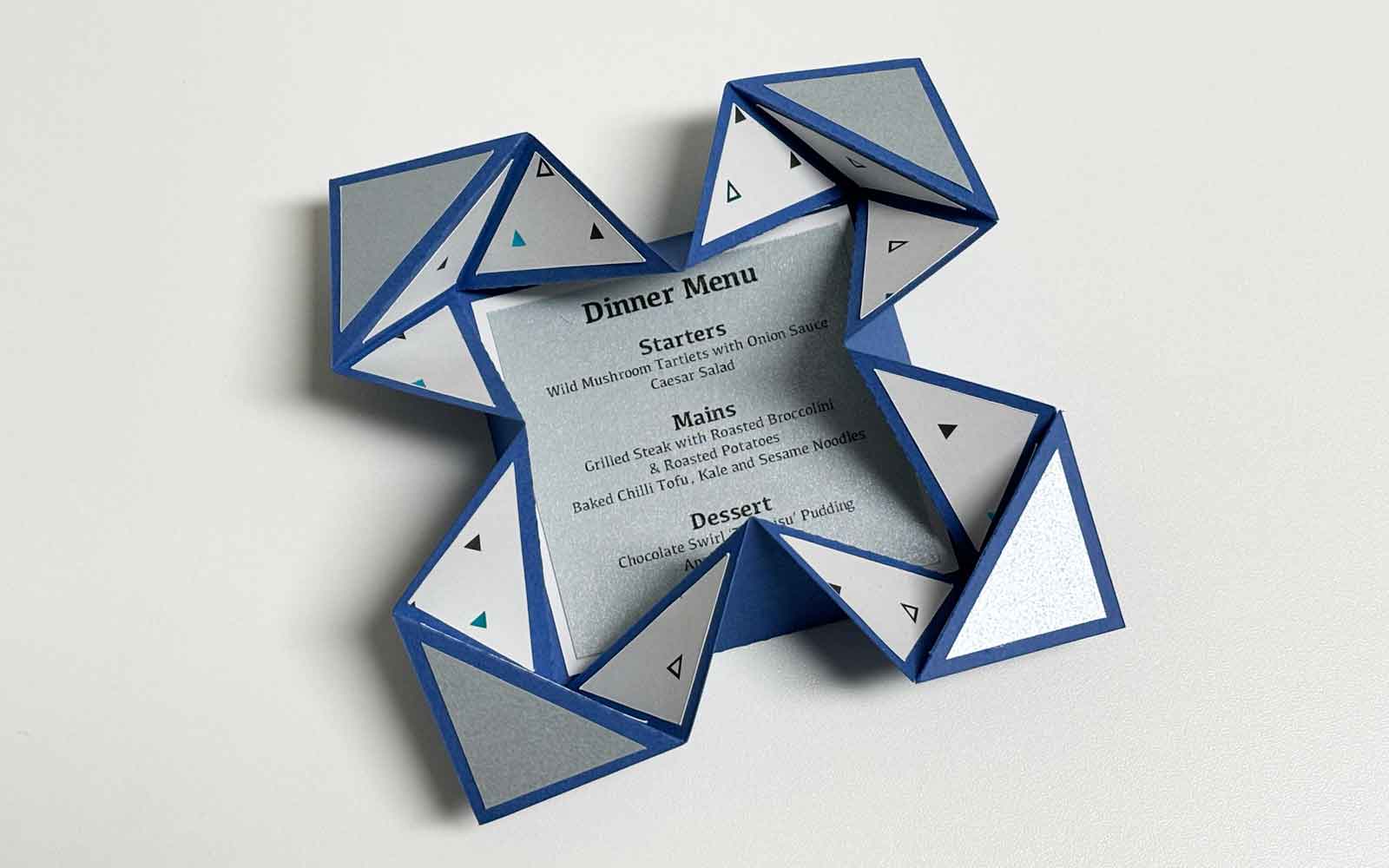
The Gentleman Crafter vous montre comment faire avec une vidéo et des instructions faciles à suivre, pour que vous puissiez créer votre propre carte pliée façon cocotte avec seulement du papier cartonné et votre ScanNCut de Brother.Nous avons utilisé ce projet pour créer des cartes de menu pour le dîner. Comme ce projet peut être redimensionné, vous pouvez l'utiliser pour des cartes, des invitations de mariage, des cartes de table de fête et bien plus encore ! Que créerez-vous avec le vôtre ?
Matériel nécessaire
Papier/carton
- 1 feuille de papier cartonné 180 gsm/65 lb pour la carte - taille minimale 205 x 205 mm/8 x 8".
- 1 feuille de papier à motifs 180 gsm/65 lb pour la couleur 1 des motifs décoratifs - taille minimale 155 x 155 mm/6 x 6".
- 1 feuille de papier à motifs 180 gsm/65 lb pour la couleur 2 des motifs décoratifs - taille minimale 155 x 155 mm/6 x 6".
- 1 feuille de papier ordinaire 180 gsm/65 lb pour le sentiment - format minimum 155 x 155 mm/6 x 6".
Conseil : l'utilisation d'une carte plus légère, comme suggéré ci-dessus, crée une carte plus facile à plier et qui reste plate une fois pliée.
Vous aurez également besoin de
- Colle pour reliure ou colle à faible adhérence et à prise rapide ou ruban de colle double face
- Pince à épiler
- Pour tracer les lignes de pliage, je vous recommande d'utiliser un stylet à pointe fine et une règle métallique
- Embellissements (facultatif)
Remarque : les instructions ci-dessous concernent la carte pliée façon cocotte de base. Vous pouvez librement embellir à votre guise en ajoutant des éléments tels que du texte, des décalcomanies 3D, des découpes, de la dorure, etc... La ScanNCut dispose d'une large gamme de motifs et polices de caractères intégrées à cet effet. En outre, vous trouverez des milliers de fichiers de découpe supplémentaires sur l’application Brother Artspira. Amusez-vous bien !
Matériel nécessaire
ScanNCut - matériel
- Brother ScanNCut – tout modèle CM
- Support de découpe standard [CAMATSTD12]
- Lame de découpe standard [CABLDP1] et support à lame [CAHLP1]
- Soit le petit porte-stylo [CAUNIPHL2] ou le porte-stylo universel [CAUNIPHL1], soit le porte-stylo [CAPENHL1] et le jeu de stylos de couleur [CAPENP1]
OU
- Brother ScanNCut –tout modèle SDX
- Support de découpe standard [CADXMATSTD12]
- Lame de découpe auto-ajustable standard [CADXBLD1] et support à lame [CADXHLD1]
- Soit le petit porte-stylo [CAUNIPHL2] ou le porte-stylo universel [CAUNIPHL1], soit le porte-stylo [CAPENHL1] et le jeu de stylos de couleur [CAPENP1]
ScanNCut - logiciel
- CanvasWorkspace pour PC ou Mac
Téléchargez CanvasWorkspace pour le bureau ici
Conseil de taille
La taille de la carte du tutoriel vous donnera une carte finie de 76.2 x 76.2 mm/3 x 3". Vous pouvez augmenter la taille de base à 279.4 mm/11", ce qui vous donnera une carte terminée de 139.7 x 139.7 mm/5.5 x 5.5" qui s'insérera parfaitement dans une enveloppe carrée standard de 152.4 mm/6".
N'oubliez pas de regrouper tous les éléments, y compris les calques et le panneau des sentiments, avant de les redimensionner afin que tout s'emboîte après la découpe.
Comment faire
Avant de commencer
Téléchargez le programme de bureau CanvasWorkspace et installez-le sur votre ordinateur. Le téléchargement et le logiciel sont gratuits.
Si vous souhaitez obtenir des instructions sur la façon de créer et d'ouvrir votre compte CanvasWorkspace gratuit, lisez notre article de blog pratique : https://sewingcraft.brother.eu/en/blog/crafting/2022/cws-how-to-open-a-cws-account
Maintenant, regardez la vidéo (ci-dessous) qui vous guidera tout au long du projet. Si vous souhaitez également recevoir des instructions écrites, lisez la suite.
Étape 1
Ouvrez un nouveau projet dans la version de bureau de CanvasWorkspace (nous ne pouvons pas utiliser la version en ligne/par navigateur pour ce projet).. Ensuite, dans l'onglet "Zone de création" sur le côté droit de l'écran, activez l'option “afficher la gille puis "Suivre la grille" et modifiez l'espacement de la grille à 12,4 mm (0,5").Conseil : si vous souhaitez modifier les unités de mesure dans lesquelles vous travaillez (pouces, mm), sélectionnez "Affichage" dans la barre de menu supérieure, faites défiler vers le bas jusqu'à "Unité" et choisissez le système de mesure de votre choix. Je continuerai à utiliser les pouces pour ce tutoriel.
Étape 2
Dans "Formes", sélectionnez le carré standard (le premier choix, avec quatre coins pointus) et faites-le glisser sur votre espace de travail. Redimensionnez le carré à 6" (15,2 cm) au choix :
a) Faites glisser le coin inférieur droit jusqu'à ce que vous obteniez la taille souhaitée, ou
b) Allez dans l'onglet "Édition" (barre d'outils de droite), ne décochez pas la case "Maintenir le rapport d'aspect" et tapez "6" (15,2 cm) dans le champ "Largeur".
Étape 3
Utilisez l'option "Zoom sur les objets sélectionnés" (si vous avez sélectionné le carré) ou l'option "Zoom sur TOUS sur les objets du support" dans l'onglet "Affichage" de la barre d'outils principale, pour effectuer un zoom sur le carré.
Étape 4
Sélectionnez l'outil "Tracé" dans la barre d'outils de gauche ou en appuyant sur la touche "P" de votre clavier. Créez deux lignes de démarcation verticales à 1,5" (38 mm) et 4,5"(114 mm). Cliquez sur le point de départ de la ligne, puis double-cliquez sur le point d'arrivée pour mettre la ligne en place.
Étape 5
Créez des lignes de démarcation diagonales à l'aide de l'outil "Tracé".
- Commencez la première diagonale au même point de départ que la ligne de démarcation de 1,5"(38 mm) que vous avez créée à l'étape 4. Faites ensuite glisser la diagonale jusqu'au point de 1,5" (38 mm) sur le côté gauche du carré. Double-cliquez pour fixer le jeu.
- Pour la deuxième ligne diagonale, cliquez sur le point 3" (76 mm) sur le bord supérieur du carré. Faites-la glisser en diagonale jusqu'à ce qu'elle atteigne le point 3" (76 mm) sur le côté gauche du carré (cette ligne traverse le centre du milieu jusqu'au centre de la gauche). Double-cliquez pour fixer le jeu.
- Pour la troisième ligne diagonale, partez du point 3" (76 mm) sur le côté droit du carré et faites glisser en diagonale jusqu'au point 3" (76 mm) sur le bord inférieur du carré (du centre droit au centre milieu). Double-cliquez pour fixer le jeu.
- Pour la quatrième ligne diagonale, vous devez reproduire la ligne diagonale 1, en partant de 1,5" (38 mm) vers le haut à partir du coin inférieur droit du carré et en terminant au bas de la ligne de rainage verticale de 4,5" (114 mm) que vous avez créée à l'étape 4. Double-cliquez pour mettre en place.
Étape 6
Créez des lignes de démarcation horizontales à l'aide de l'outil "Tracé".
- Démarrez la première ligne de séparation horizontale à l'endroit où la dernière ligne de séparation diagonale a commencé, à 1,5" (38 mm) du coin inférieur droit du carré. Faites-la glisser et terminez-la à 1,5" ( 38 mm) du coin inférieur gauche du carré. Double-cliquez pour fixer le jeu.
- Commencez la deuxième ligne de marquage horizontale à 1,5" (38 mm) du haut du coin droit et terminez au même endroit sur le côté gauche du carré, là où se termine la plus petite des deux lignes de marquage diagonales de gauche. Double-cliquez pour mettre en place le jeu.
Étape 7
Répétez la diagonale de l'étape 5 en haut à droite et en bas à gauche du carré.
Étape 8
Dans la palette "Calques" de la barre d'outils de droite, cliquez les cases pour sélectionner tous les calques de lignes diagonales, à l'exception de la forme carrée extérieure d'origine. Grace à la commande clicdroit de votre souris, sélectionnez “grouper”pour tout regrouper et nommez le groupe "Lignes de découpe".
Conseil : créer des groupes ne permet pas seulement à votre Brother ScanNCut de savoir dans quel ordre découper, mais aussi de verrouiller et de masquer des groupes/calques lorsque vous travaillez sur d'autres. Pour travailler sur un groupe , sélectionnez le groupe, cliquez dessus avec le bouton gauche de la souris dans votre espace de travail, puis cliquez avec le bouton gauche de la souris sur l'élément du groupe sur lequel vous souhaitez travailler.
Étape 9
Toujours dans la barre d'outils de droite, sélectionnez l'onglet "Propriétés". Faites défiler jusqu'à "Ligne" et dans "Motif en pointillets", utilisez le menu déroulant pour sélectionner le motif de pointillets approprié. Choisissez la troisième option vers le bas, qui présente de petits tirets avec un grand espacement entre eux.
Étape 10
Retournez dans l'onglet "Calques" et déplacez le calque de la forme carrée au-dessus du groupe "Lignes de découpe" en faisant glisser le calque. Cela indiquera à votre Brother ScanNCut de découper d'abord les lignes de découpe, puis de découper le carré principal. Cela créera un produit final beaucoup plus net et réduira le risque de déplacement du carré lors de la découpe des lignes de découpe.
Conseil : Brother CanvasWorkspace fonctionne de bas en haut, c'est-à-dire qu'il demande à votre ScanNCut de découper d'abord la couche inférieure, puis de remonter progressivement jusqu'à la couche supérieure.
Étape 11
Sélectionnez les deux calques et regroupez-les en suivant la procédure de l'étape 8. Appelez ce calque "Base de la carte". Verrouillez ce calque à l'aide de la petite icône de cadenas (qui se trouve à côté de l'icône de l'œil sur le côté droit du calque).
Astuce : en regroupant tous les calques lorsque vous les déplacez ou les redimensionnez, ils se déplaceront ou se redimensionneront tous comme un seul calque. Réduisez considérablement votre temps de travail et tout risque d'erreur !
Étape 12
Ensuite, nous allons créer les panneaux décoratifs. Assurez-vous de toujours zoomer sur le carré que nous avons créé. À l'aide de l'outil "Tracé", tracez à nouveau des triangles dans chaque coin du carré en suivant les lignes de démarcation que nous avons déjà créées (regardez la vidéo pour obtenir le bon placement).
Une fois que vous avez créé les quatre petits triangles qui forment le coin supérieur gauche du carré, vous pouvez vous épargner beaucoup de travail et copier-coller ces quatre triangles dans chacun des autres coins !
Pour copier et coller : sélectionnez les quatre petits triangles, "Ctrl+C", puis "Ctrl+V". Placez le curseur de votre souris sur le petit point en haut du travail copié jusqu'à ce que l'icône de la flèche ronde apparaisse. Maintenez la touche "Maj" de votre clavier pour limiter le mouvement à des incréments de 45 degrés, puis faites pivoter et déplacez la forme copiée dans le coin suivant. Procédez ainsi pour les quatre coins.
Conseil : utilisez l'option "Remplissage" de la barre d'outils supérieure pour ajouter une couleur à chacun de vos triangles. Cela vous permettra de savoir où vous en êtes et de vous assurer que vous les avez tous créés. Les couleurs que vous choisissez n'ont pas d'importance, il s'agit simplement d'une aide visuelle pour vous.
Étape 13
Créez maintenant des panneaux décoratifs pour les quatre triangles intérieurs plus grands (voir la vidéo). Une fois que vous avez copié et collé les quatre triangles, créez un panneau décoratif de la même manière pour le carré intérieur.
Étape 14
Maintenant que tous les panneaux décoratifs sont bloqués, nous voulons les décaler afin qu'ils soient plus petits que la forme d'origine. Sélectionnez-les tous, puis allez dans l'onglet "Édition" de la barre d'outils de droite, faites défiler l'écran vers le bas et cliquez sur "Décalage". Voici les réglages à renseigner :
- Espacement : 3.8 mm
- Direction du décalage : Vers l'intérieur
- Coin : Biseau
- Ligne originale sélectionnée : Supprimer
- Pour accepter : cliquez sur ok
Conseil : si la taille des panneaux décoratifs ne vous convient pas, vous pouvez l'annuler en appuyant sur "Ctrl+Z" et en suivant le même processus, mais en changeant la taille.
Étape 15
Si vous avez l'intention de découper tous les panneaux décoratifs dans la même couleur de papier cartonné, vous pouvez laisser les triangles tels quels. En revanche, si vous souhaitez utiliser un motif directionnel ou différents papiers cartonnés, vous devrez modifier l'orientation et l’ordre de découpe.
Ajoutez tout d'abord une couleur de remplissage aux panneaux qui seront découpés dans le même papier cartonné. Une fois que toutes les formes concernées ont été remplies, regroupez les formes de même couleur (papier cartonné).
Si vous utilisez un motif directionnel, modifiez l'orientation de vos triangles dans chaque couche, afin qu'ils se découpent comme vous le souhaitez dans le motif. Une fois que vous êtes satisfait de l'orientation de découpe des formes d'un groupe, nommez ce groupe (par exemple, "Découpe 1").
Verrouillez et cachez le groupe, puis déverrouillez et faites apparaitre le groupe suivant de triangles à travailler et répétez le processus.
Conseil : pour sélectionner plusieurs formes à la fois, maintenez la touche "Shift" enfoncée lorsque vous cliquez sur chacune d'elles.
Étape 16
Pour le carré central, vous pouvez le laisser vide ou utiliser un papier cartonné de couleur, mais je vais vous montrer comment écrire un message pour le centre de la carte en utilisant les polices de caractères et la fonction de dessin intégrées à votre ScanNCut.
Tout d'abord, créez un décalage :
- Espacement : 3.8 mm
- Direction du décalage : Vers l'intérieur
- Coin : Biseau
- Ligne originale sélectionnée : Laisser tel quel
- Pour accepter : cliquez sur ok.
Une fois que vous avez créé le décalage, modifiez la ligne carrée "intérieure" que vous venez de créer en passant de "Couper" à "Tracer".
Cliquez ensuite sur la touche "T" de votre clavier pour sélectionner la fonction de texte, puis écrivez et modifiez votre texte, en ajoutant une couleur de remplissage une fois que vous êtes satisfait de la police, de la taille et de l'emplacement. Vérifiez que le jeu de texte a été réglé sur "tracer", afin que votre ScanNCut écrive et remplisse votre texte (et ne le découpe pas !).
Déplacez le calque du carré dessiné en haut des calques et déplacez le calque de texte sous le calque du carré dessiné. Regroupez le carré décoratif dessiné et le calque de texte en un seul calque.
Maintenant que ces deux calques ont été regroupés, vous pouvez aligner le texte à l'intérieur du carré en utilisant l'onglet "Édition" dans la barre d'outils de droite et en faisant défiler vers le bas jusqu'à "Aligner".
La dernière étape consiste à déplacer la forme de découpe du carré décoratif central dans le groupe que vous venez de créer. Faites-la glisser et déposez-la en haut de ce groupe.
Conseil : il n'y a pas de fonction "retour" dans CanvasWorkspace, donc si vous souhaitez créer plusieurs lignes de texte, répétez le processus "Message" et écrivez/taillez/positionnez votre prochaine ligne de texte. Si vous avez plus d'une ligne de texte dans la même zone, utilisez le processus de regroupement que vous avez utilisé dans les étapes ci-dessus pour créer un bloc de texte.
Étape 17
Vérifiez que vous avez tous vos calques et qu'ils sont disposés comme vous le souhaitez en les cachant/décachant dans l'onglet des calques.
Étape 18
Transférez les fichiers de découpe vers votre ScanNCut en utilisant l'option menu Fichier>Exporter/Transférer Fichier FCM et découpez/marquez/tracez toutes les pièces, en passant de la lame de découpe au stylo lorsque cela est nécessaire.
Dans les paramètres de votre ScanNCut, sous "Remplissage/Ligne supplémentaire", assurez-vous que le paramètre "Motif de remplissage" est réglé sur un bloc de couleur unie afin de garantir que le texte est entièrement rempli – ou essayez les autres motifs de remplissage comme vous le souhaitez ! Réglez "Espacement des lignes de remplissage" à la taille de la plume que vous utiliserez, sinon vous obtiendrez un espace entre le contour et le remplissage de votre texte.
Lorsque vous découpez/écrivezle message du milieu. Assurez-vous que l'option "tracer" est sélectionnée dans la liste déroulante avant de commencer à dessiner. Une fois le dessin terminé, procédez de la même manière et sélectionnez "Découpe" pour découper le carré de sentiment du milieu.
Conseil : si vous souhaitez envoyer différents calques un par un (pour découper sur différents supports de cartes), activez et déverrouillez le calque que vous souhaitez envoyer. Si vous souhaitez les envoyer tous en même temps, déverrouillez-les et activez-les tous, puis assurez-vous qu'ils sont répartis sur votre espace de travail sans se chevaucher. Si tous vos calques tiennent sur un seul support de découpe, vous pouvez utiliser de petites pièces de carte de votre pile de chutes et utiliser le scanner intégré de Brother ScanNCut pour numériser/aligner en arrière-plan les calques de découpe sur l'écran du ScanNCut. C'est un excellent moyen de réduire les déchets, d’économiser des matériaux (et de l'argent) et d'utiliser les chutes !
Étape 19
Assemblez selon les instructions de la vidéo et voilà, vous venez de créer votre propre carte pliée façon cocotte !
Conseil : tous les plis de la carte pliée sont les suivants :
- Lignes diagonales = plis pleins (qui s'éloignent de vous pour former des "pics")
- Lignes horizontales/verticales = plis creux (pliage vers pour créer des "creux").
Si vous créez ce projet créatif, n'oubliez pas de taguer Brother sur Instagram et Facebook, et moi-même sur Facebook (et de nous suivre tous aussi) ! Vous pouvez également trouver Brother sur Pinterest et YouTube pour encore plus d'inspiration ScanNCut.