Valentinstagskarte


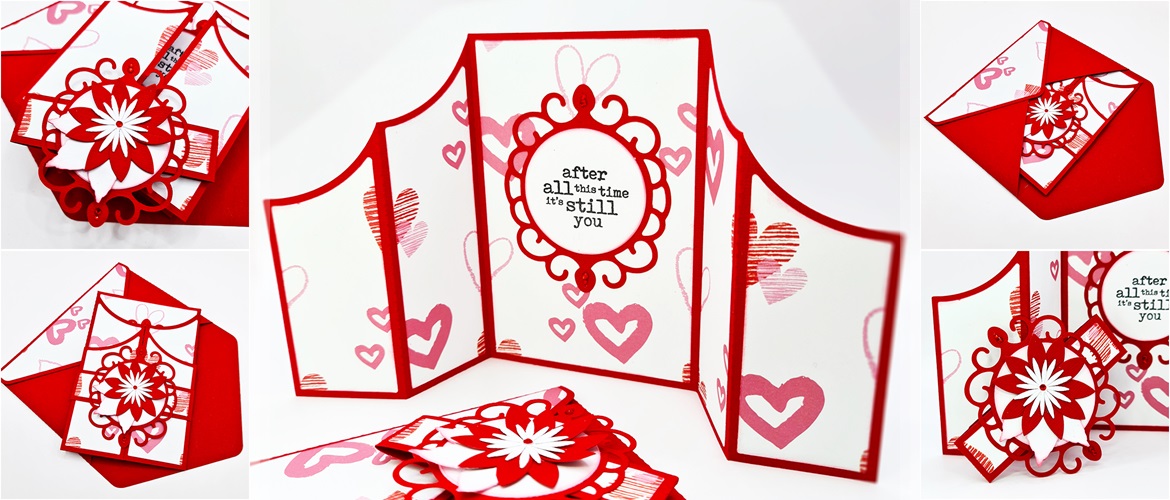
Zeige deine Liebe mit dieser Valentinstagskarte und dem passenden Umschlagset.
Beeindrucke deine Liebsten an diesem Valentinstag mit deiner selbstgemachten Karte. Lade dir das kostenlose ScanNCut-Schneidemuster von Gentleman Crafter unten herunter. Keine Sorge, es ist einfacher, als es aussieht ;)Maße
Die Karte ist etwa 8,9 cm (3,5") breit und 14 cm (5,5") hoch und enthält auch Schneidedaten für einen Umschlag in Sondergröße!
Benötigte Materialien
Papier/Karte
- 2 Bögen 30 x 30 cm (12 x 12") Karton: Ich empfehle farbigen Karton mit einer Stärke zwischen 180 g/m² und 210 g/m². Mit dickerem Karton könnte das Projekt schwierig oder unmöglich zu realisieren sein.
- 2 Bögen Muster-Papier im Format 30 x 30 cm (12 x 12"): Ich empfehle mittelschweres Papier/Karton wie z. B. 160 g/m²/65 lb Karton.
Außerdem brauchst du
- Buchbindekleber oder leicht klebenden / schnell haftenden Kleber
- Zum Falzen der Falzlinien empfehle ich einen Stylus mit feiner Spitze und ein Metalllineal.
- Verschiedene Verzierungen (optional)
Benötigte Ausrüstung
ScanNCut - Hardware
- Brother ScanNCut – jedes CM-Modell
- Normal klebende Matte [CAMATSTD12]
- Standard-Schneidemesser [CABLDP1] und Halter [CAHLP1]
ODER
- Brother ScanNCut – jedes SDX-Modell
- Normal klebende Matte [CADXMATSTD12]
- Automatikmesser [CADXBLD1] und Halter [CADXHLD1]
ScanNCut - Software
- CanvasWorkspace für PC oder Mac
Schneidedateien hier herunterladen
So geht's
Schritt 1
Lade dir die CanvasWorkspace-Projektdatei herunter. Öffne sie in CanvasWorkspace (der Desktop-Version). Öffne die Registerkarte „Ebenen” auf der rechten Seite.
Schritt 2
Blende alle Ebenen außer die mit dem Titel „1“ aus und sperre sie. Übertrage diese mit der Menüoption „Datei > FCM-Datei exportieren/übertragen“ auf deinen Computer. Schneide einmal aus 30 x 30 cm (12 x 12") großem Karton aus.
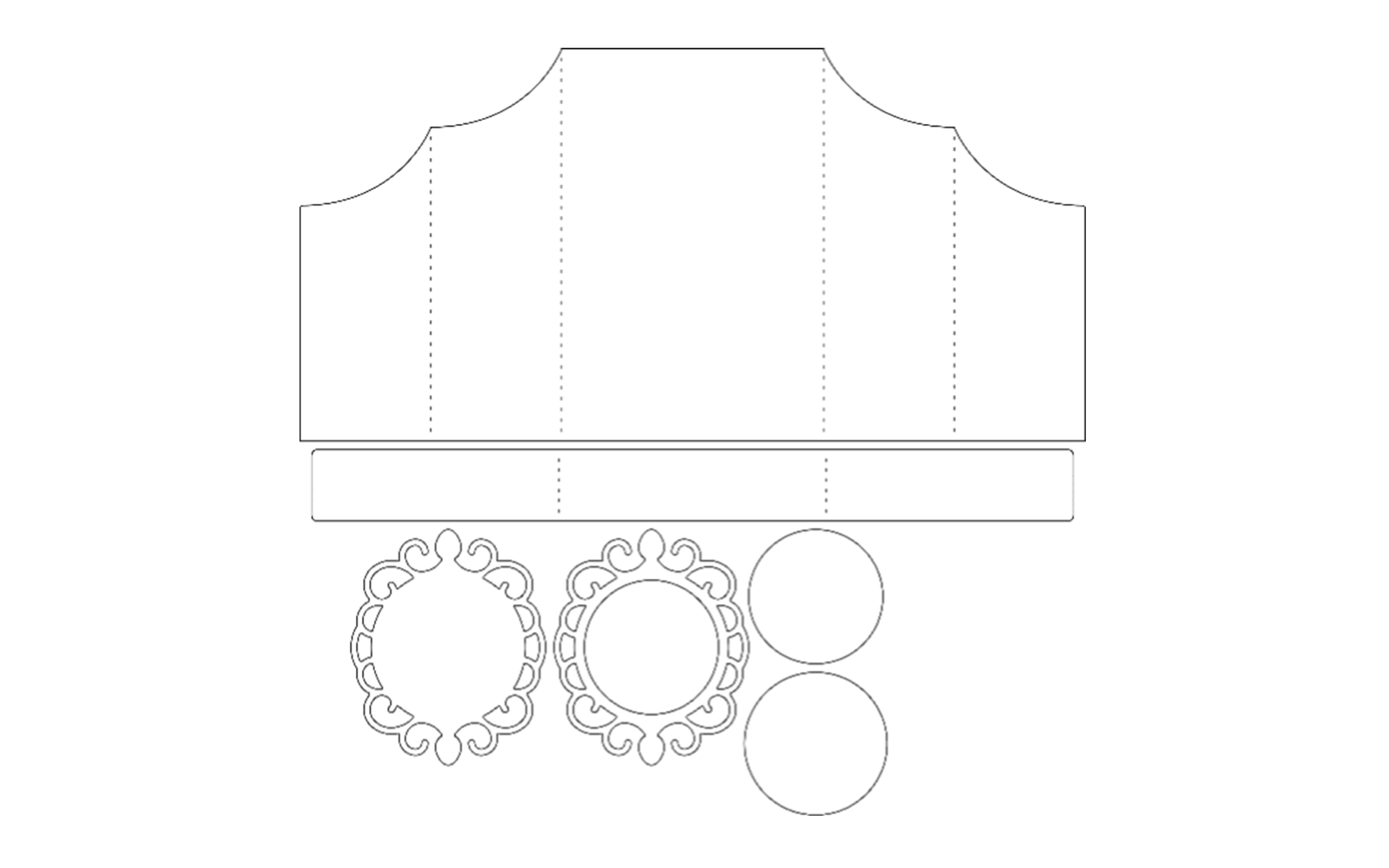
Schritt 3
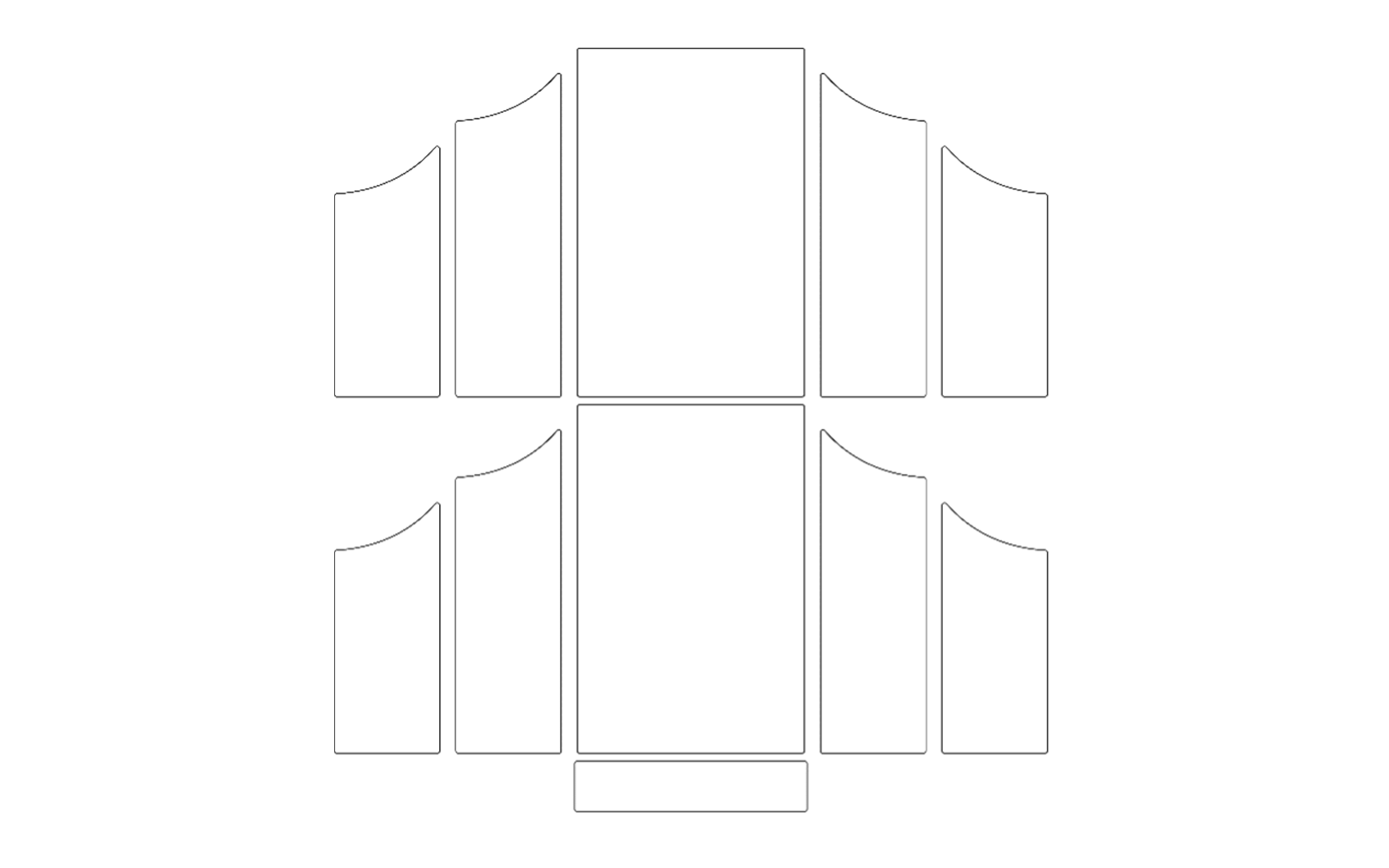
Blende alle Ebenen außer die mit dem Titel „2“ aus und sperre sie. Übertrage diese mit der Menüoption „Datei > FCM-Datei exportieren/übertragen“ auf dein Gerät.
Schneide einmal aus 30 x 30 cm (12 x 12") großem Muster-Papier aus.
Schritt 4
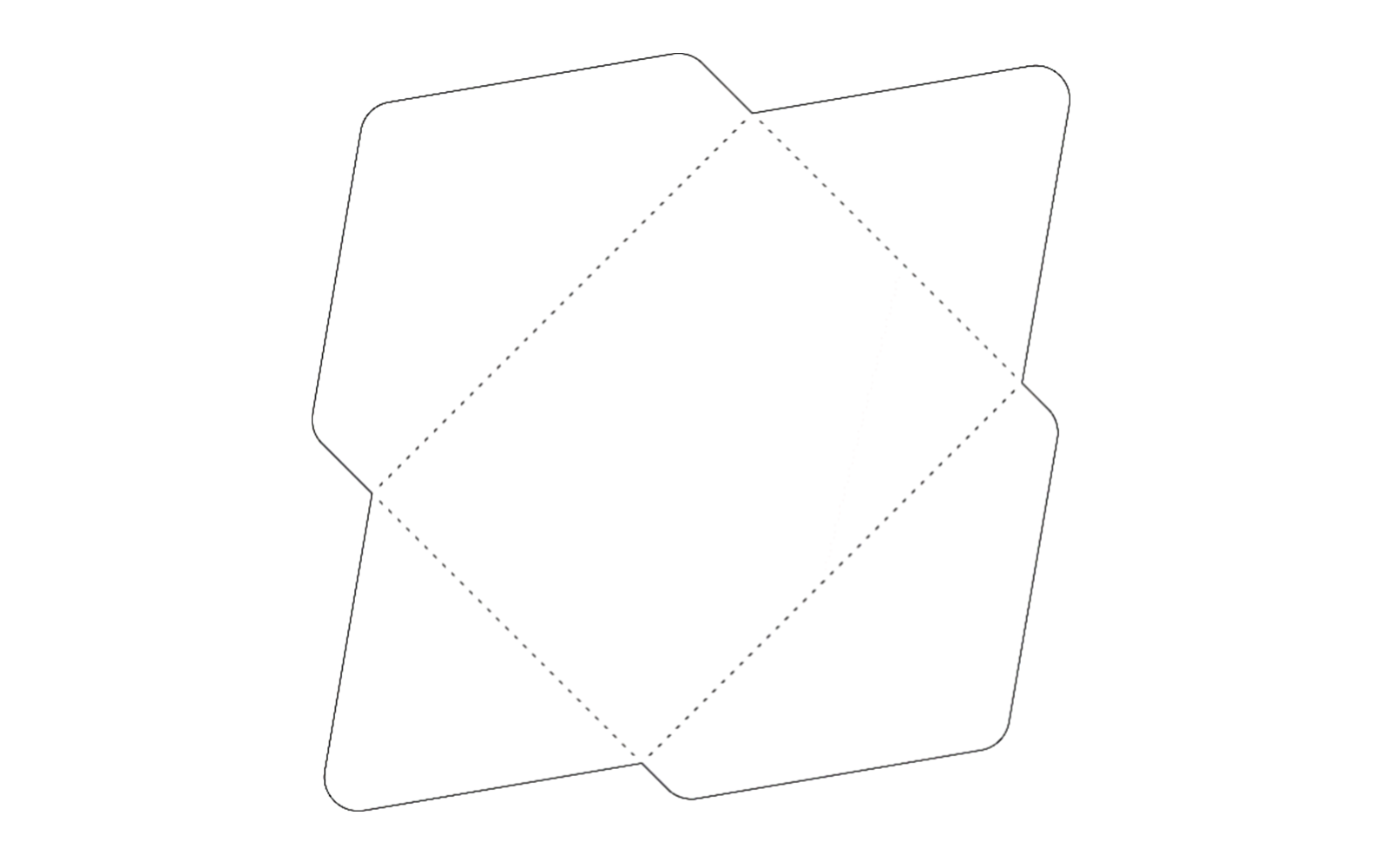
Blende alle Ebenen außer die mit dem Titel „3“ aus und sperre sie. Übertrage diese mit der Menüoption „Datei > FCM-Datei exportieren/übertragen“ auf deinen Computer. Schneide einmal aus 30 x 30 cm (12 x 12") großem Karton aus.
Schritt 5
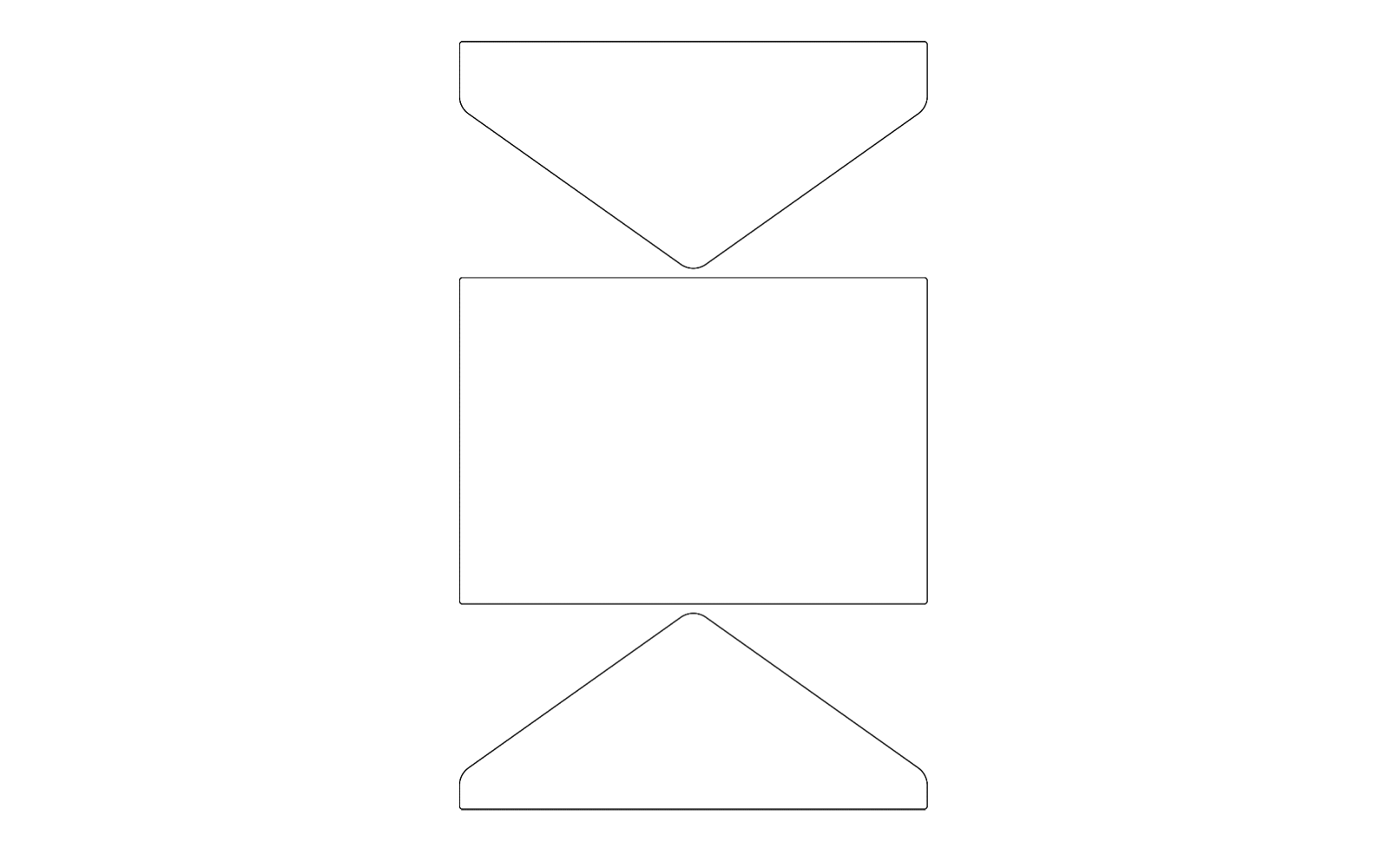
Blende alle Ebenen außer die mit dem Titel „4“ aus und sperre sie. Übertrage diese mit der Menüoption „Datei > FCM-Datei exportieren/übertragen“ auf dein Gerät.
Schneide einmal aus 30 x 30 cm (12 x 12") großem Muster-Papier aus.
Schritt 6
Bastle die Karte, wie im Video gezeigt, zusammen.
Wenn du dieses Projekt umsetzt, denke daran, Brother auf Instagram/Facebook, und auch mich auf Facebook zu markieren (und uns allen zu folgen)! Du kannst Brother auch auf Pinterest und YouTube finden, um noch mehr ScanNCut-Inspiration zu erhalten.