Carte de Saint-Valentin


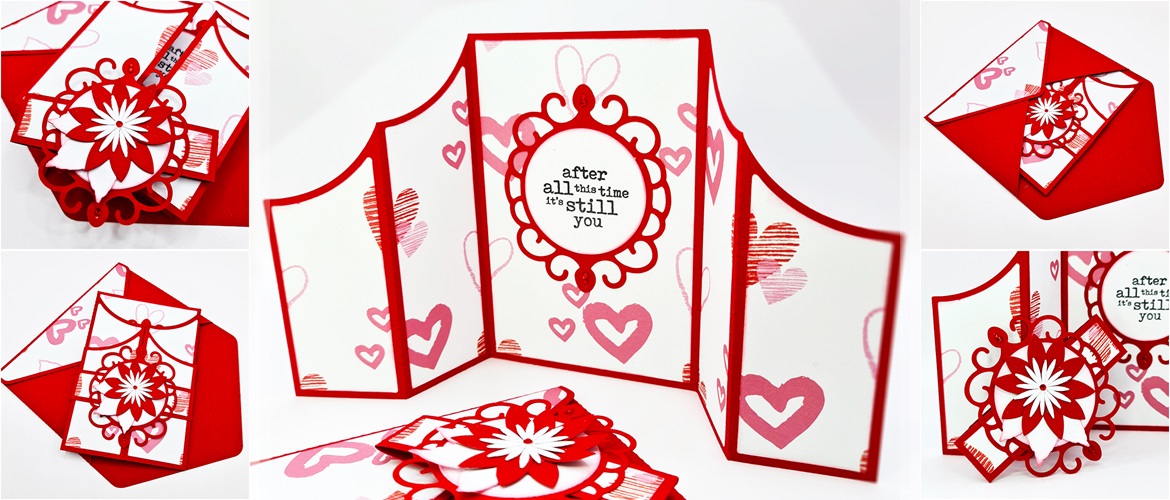
Célébrez l'amour avec ce jeu de carte et d'enveloppe pour la Saint-Valentin.
Impressionnez vos proches avec votre carte faite main pour la Saint-Valentin. Téléchargez gratuitement le motif de découpe ScanNCut ci-dessous. Ne vous inquiétez pas, c'est plus facile qu'il n'y paraît.Dimensions
La carte mesure environ 8,9 cm de large sur 14 cm de haut et comprend également les données de découpe pour une enveloppe sur mesure.
Matériel nécessaire
Papier/carton
- 2 feuilles de papier cartonné 30,5 x 30,5 cm (12 x 12") : je recommande un papier cartonné de couleur entre 180 g/m² et 210 g/m². L'utilisation d'un papier cartonné plus épais peut créer des difficultés, voire rendre impossible la réalisation efficace du projet.
- 2 feuilles de papier à motifs de 30,5 x 30,5 cm (12 x 12") : je recommande un papier/carton de poids moyen, tel qu'un papier cartonné de 160 g/m².
Vous aurez également besoin de
- De la colle à reliure ou de la colle à prise rapide et faible adhérence
- Pour marquer les lignes de pliage, je recommande un stylet à pointe fine et une règle métallique
- Divers ornements (facultatif)
Equipement nécessaire
ScanNCut - matériel
- Brother ScanNCut – tout modèle CM
- Support de découpe standard [CAMATSTD12]
- Lame de découpe standard [CABLDP1] et support à lame [CAHLP1]
OU
- Brother ScanNCut – tout modèle SDX
- Support de découpe standard [CADXMATSTD12]
- Lame de découpe auto-ajustable standard [CADXBLD1] et support [CADXHLD1].
ScanNCut - logiciel
- CanvasWorkspace pour PC ou Mac
Téléchargez les fichiers de découpe ici
Comment faire
Étape 1
Téléchargez le fichier de projet CanvasWorkspace. Ouvrez-le dans CanvasWorkspace (version bureau). Ouvrez l'onglet « Layers » (Calques) à droite.
Étape 2
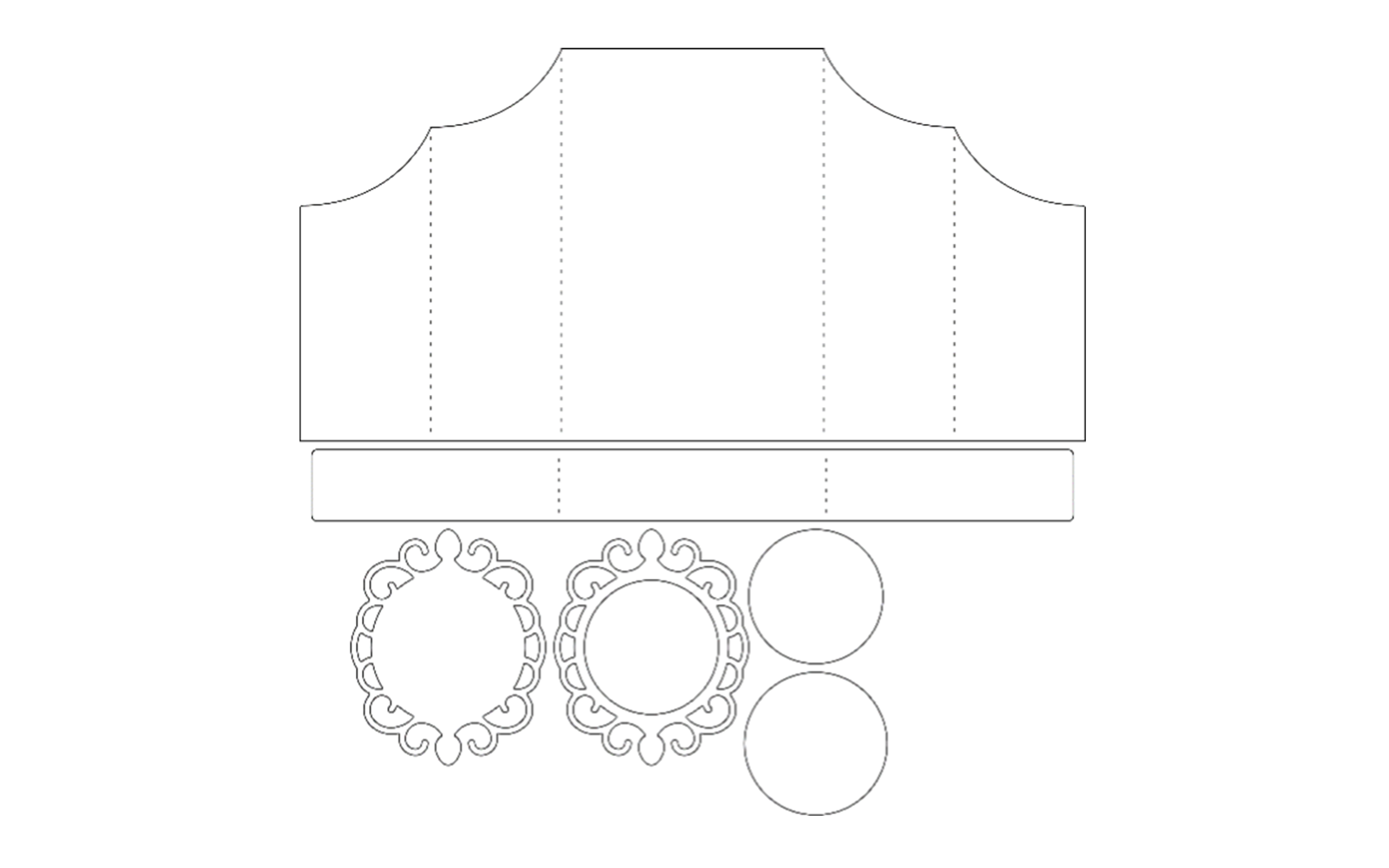
Masquez et verrouillez tous les calques sauf celui intitulé 1. Transférez-le vers votre machine à l'aide de l'option de menu Fichier>Exporter/Transférer le fichier FCM. Découpez-en un dans du papier cartonné de 30,5 x 30,5 cm (12 x 12").
Étape 3
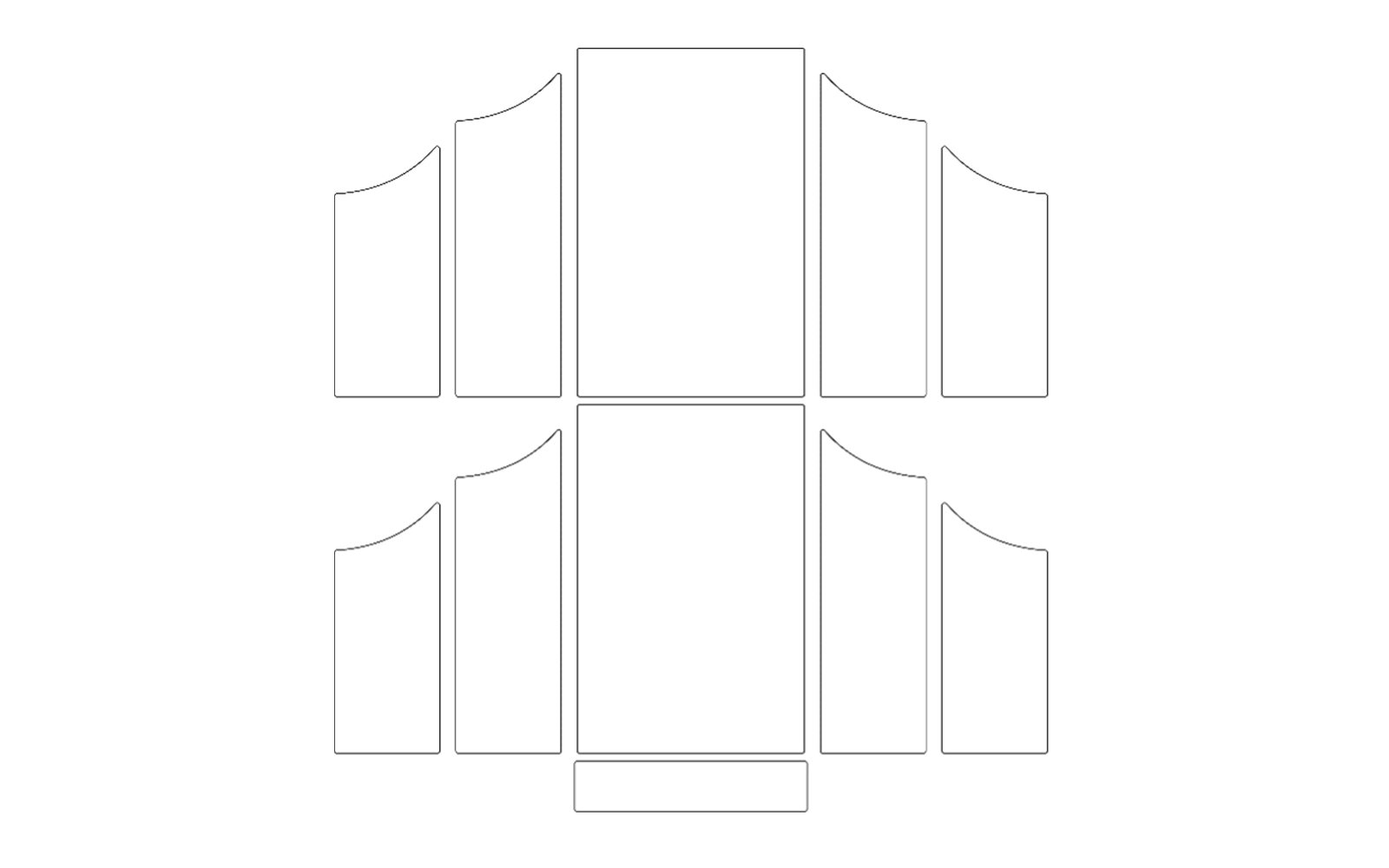
Masquez et verrouillez tous les calques sauf celui intitulé 2. Transférez-le vers votre machine à l'aide de l'option de menu Fichier>Exporter/Transférer le fichier FCM. Découpez-en un dans du papier à motifs de 30,5 x 30,5 cm (12 x 12").
Étape 4
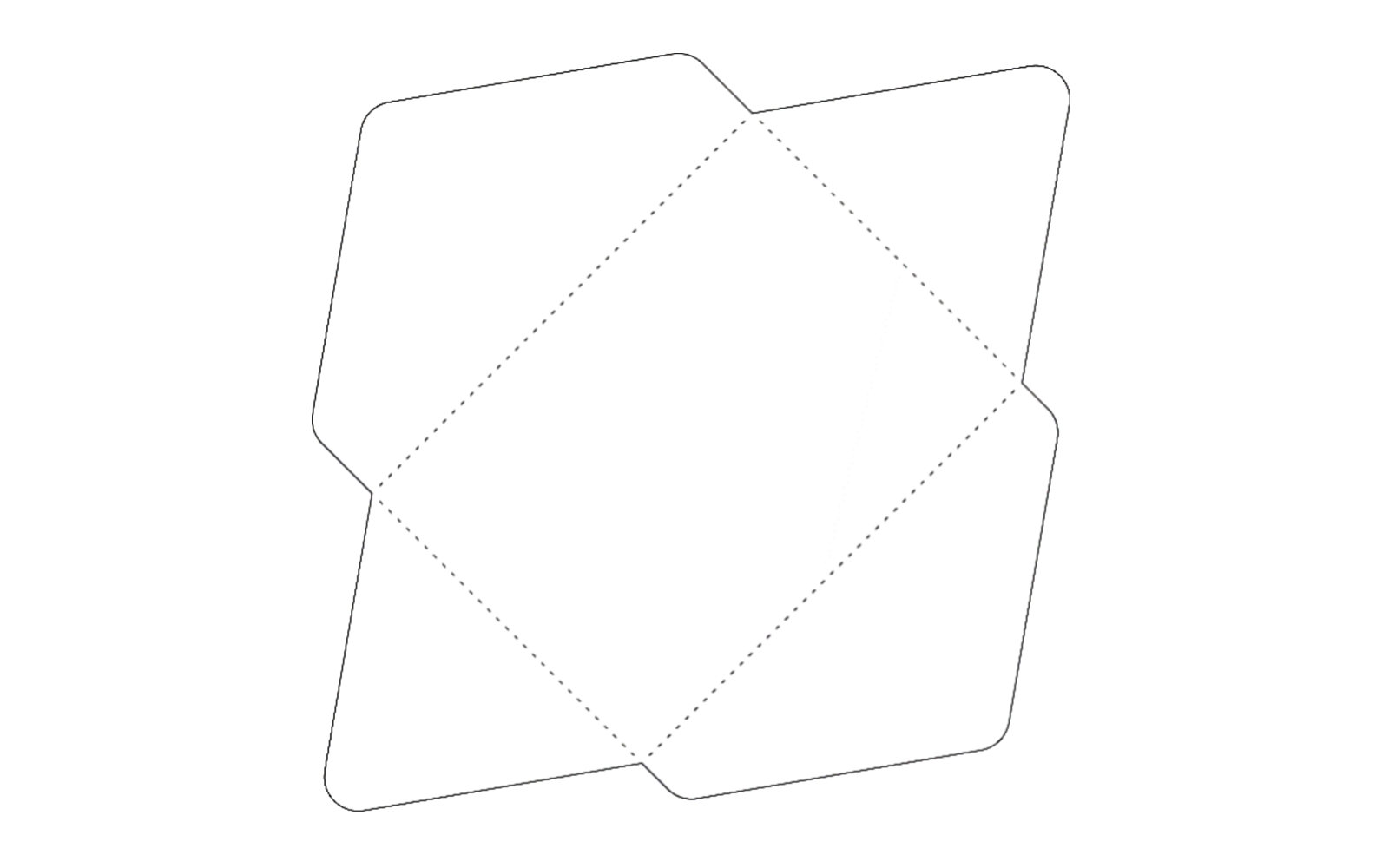
Masquez et verrouillez tous les calques sauf celui intitulé 3. Transférez-le vers votre machine à l'aide de l'option de menu Fichier>Exporter/Transférer le fichier FCM. Découpez-en un dans du papier cartonné de 30,5 x 30,5 cm (12 x 12").
Étape 5
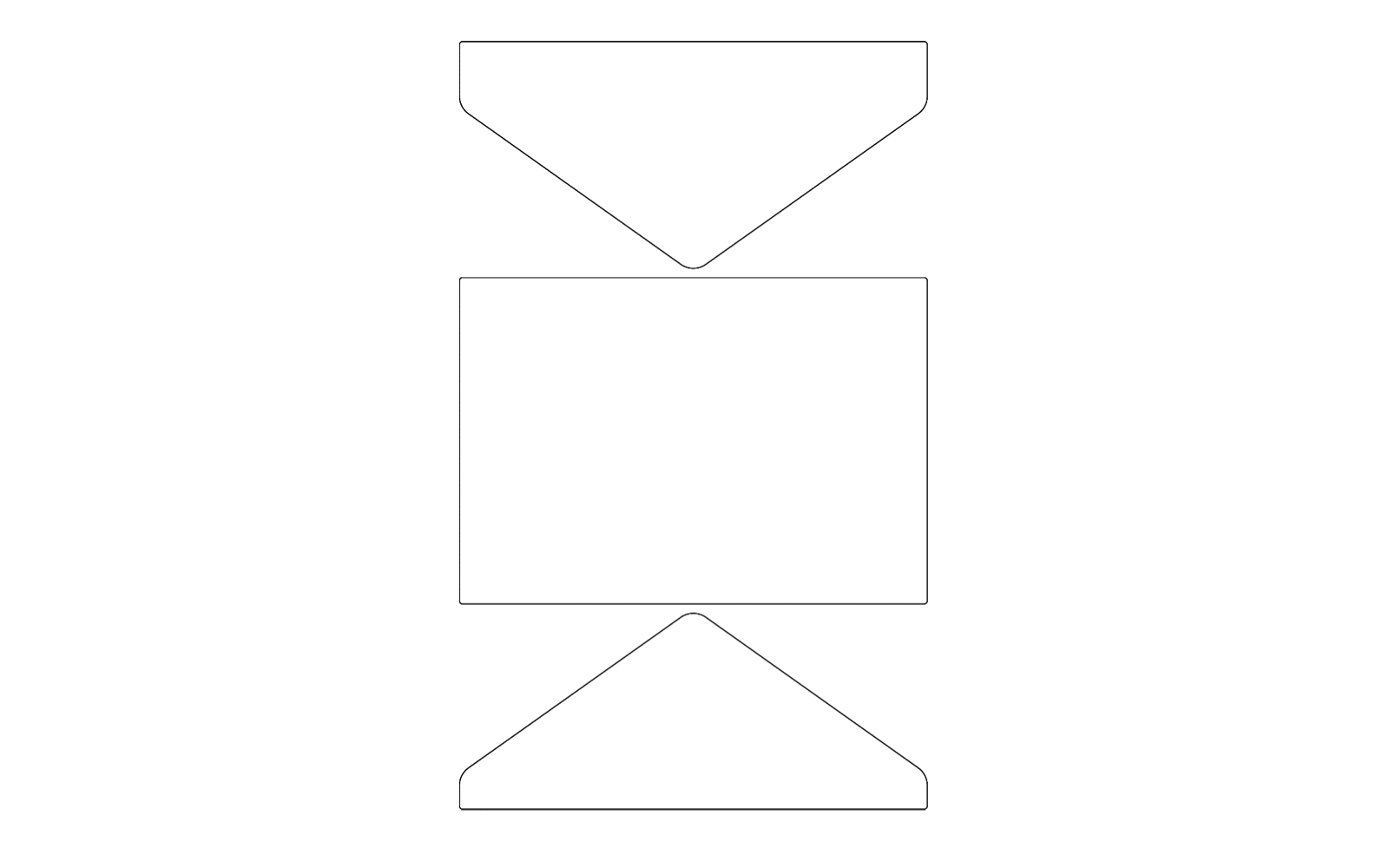
Masquez et verrouillez tous les calques sauf celui intitulé 4. Transférez-le vers votre machine à l'aide de l'option de menu Fichier>Exporter/Transférer le fichier FCM. Découpez-en un dans du papier à motifs de 30,5 x 30,5 cm (12 x 12").
Étape 6
Assemblez comme indiqué dans la vidéo.
Si vous créez ce projet créatif, n'oubliez pas de taguer Brother sur Instagram et Facebook, et moi-même sur Facebook (et de nous suivre tous aussi) ! Vous pouvez également trouver Brother sur Pinterest et YouTube pour encore plus d'inspiration ScanNCut.