Carte à fenêtre ScanNCut


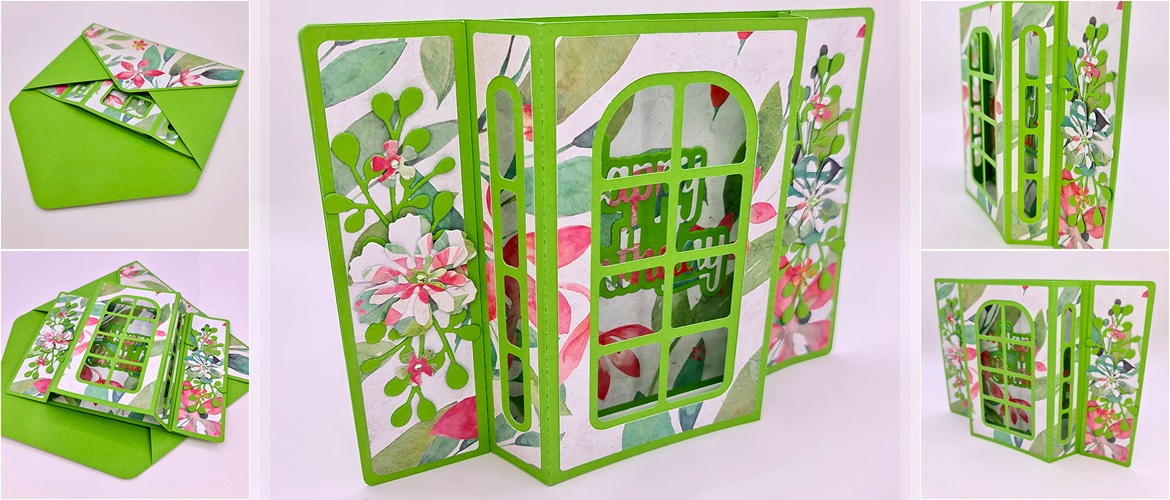
Créez une carte au style unique avec une fenêtre centrale.
Suivez les instructions de Gentleman Crafter pour créer une carte florale éclatante à l'aide de votre ScanNCut, puis embellissez-la et décorez-la avec votre message personnel.
Et surtout, cette carte se plie à plat pour être envoyée ou offerte.
Dimensions
La carte mesure environ 127 mm (5 pouces) de haut sur 177,8 mm (7 pouces) de large.
Matériel nécessaire
Papier/carton
- 2 feuilles de papier cartonné de 30,5 x 30,5 cm (12 x 12"). Une pour la carte et une pour l'enveloppe. Je recommande un papier cartonné lisse de 180 g/m² (65 lb) à 210 g/m² (80 lb). L'utilisation d'un papier plus épais peut rendre le projet difficile, voire impossible à réaliser.
- 2 feuilles de papier à motifs recto-verso de 30,5 x 30,5 cm (12 x 12"). Je recommande du papier scrapbooking léger pour les panneaux décoratifs de ce projet. Astuce : il n'est pas nécessaire que les motifs soient assortis, car j'ai réparti les éléments sur les deux feuilles afin qu'ils mettent en valeur différentes parties du motif.
- L'application Artspira sur votre téléphone/tablette*
- Colle pour reliure ou colle à prise rapide et faible adhérence.
- Pour marquer les lignes de pliage, je recommande un stylet à pointe fine et une règle métallique.
- Embellissements divers (facultatif).
Remarque : les instructions ci-dessous concernent la carte et l'enveloppe de base. Vous pouvez librement embellir votre création à votre guise en ajoutant des éléments tels que du texte, des décalcomanies 3D, des découpes, des feuilles métallisées, etc. La ScanNCut dispose d'une large gamme de motifs, de polices de caractères et d'applications intégrés à cet effet. De plus, vous trouverez des milliers de fichiers de découpe supplémentaires sur l'application de conception Brother Artspira. Amusez-vous bien !
Equipement nécessaire
ScanNCut - matériel
- Brother ScanNCut – tout modèle CM
- Support de découpe standard [CAMATSTD12]
- Lame de découpe standard [CABLDP1] et support à lame [CAHLP1]
OU
- Brother ScanNCut – tous les modèles SDX
- Support de découpe standard [CADXMATSTD12]
- Lame de découpe auto-ajustable standard [CADXBLD1] et support [CADXHLD1]
ScanNCut - logiciel
- CanvasWorkspace pour PC ou Mac
*L'application de conception de broderie, de découpe et d'impression Artspira de Brother peut être téléchargée et utilisée gratuitement par tous les utilisateurs de machines à broder, de découpe et d'imprimantes créatives Brother compatibles et dotées de la fonction de connexion sans fil. Cependant, certaines fonctionnalités nécessitent un abonnement payant à l’application Artspira+ et peuvent être limitées en fonction du pays de résidence. Voir les conditions de l’application pour plus de détails.
Téléchargez les fichiers de découpe ici
Comment
Étape 1
Téléchargez le fichier de projet CanvasWorkspace. Ouvrez-le dans CanvasWorkspace (version bureau). Ouvrez l'onglet « Couches » (Calques) à droite.
Étape 2
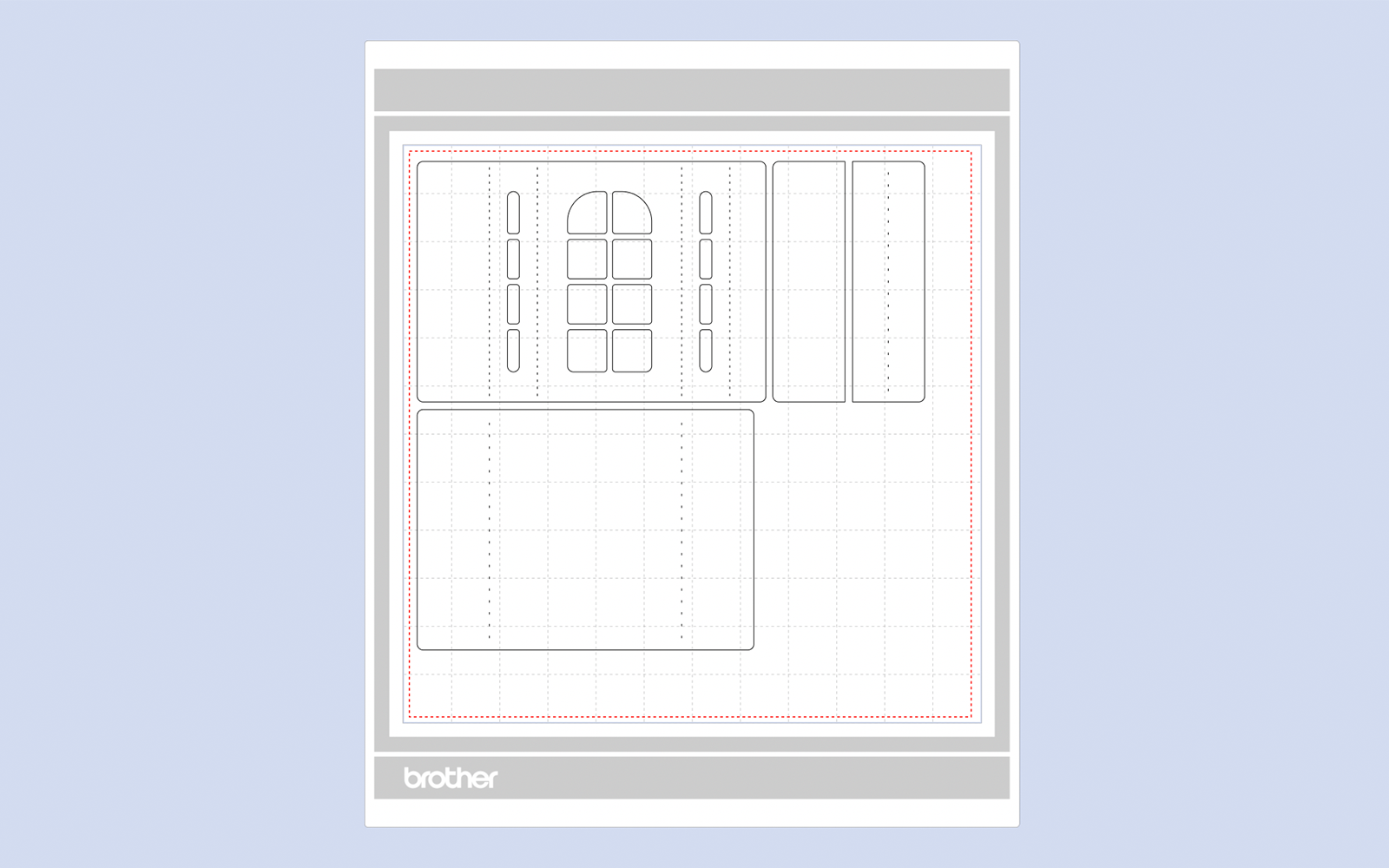
Masquez et verrouillez tous les calques sauf celui intitulé 1. Transférez-le vers votre ordinateur à l'aide de l'option de menu Fichier>Exporter/Transférer le fichier FCM. Découpez une fois dans du papier cartonné de 30,5 x 30,5 cm (12 x 12").
Étape 3
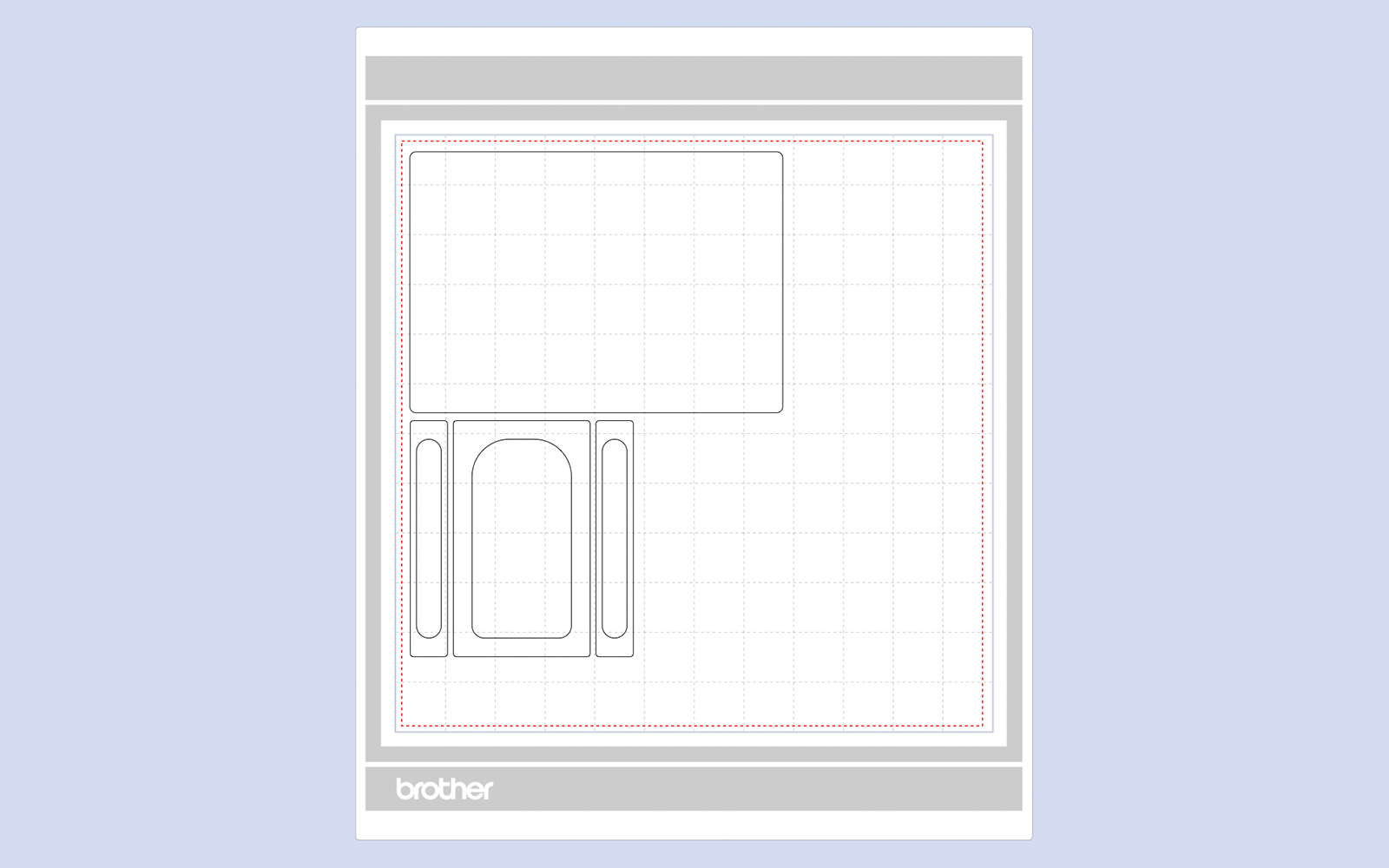
Masquez et verrouillez tous les calques sauf celui intitulé 2. Transférez-le vers votre machine à l'aide de l'option de menu Fichier>Exporter/Transférer le fichier FCM. Découpez une fois dans du papier cartonné de 30,5 x 30,5 cm (12 x 12").
Étape 4
Masquez et verrouillez tous les calques sauf celui intitulé 3. Transférez-le vers votre machine à l'aide de l'option de menu Fichier>Exporter/Transférer le fichier FCM. Découpez une fois dans du papier cartonné de 30,5 x 30,5 cm (12 x 12").

Étape 5
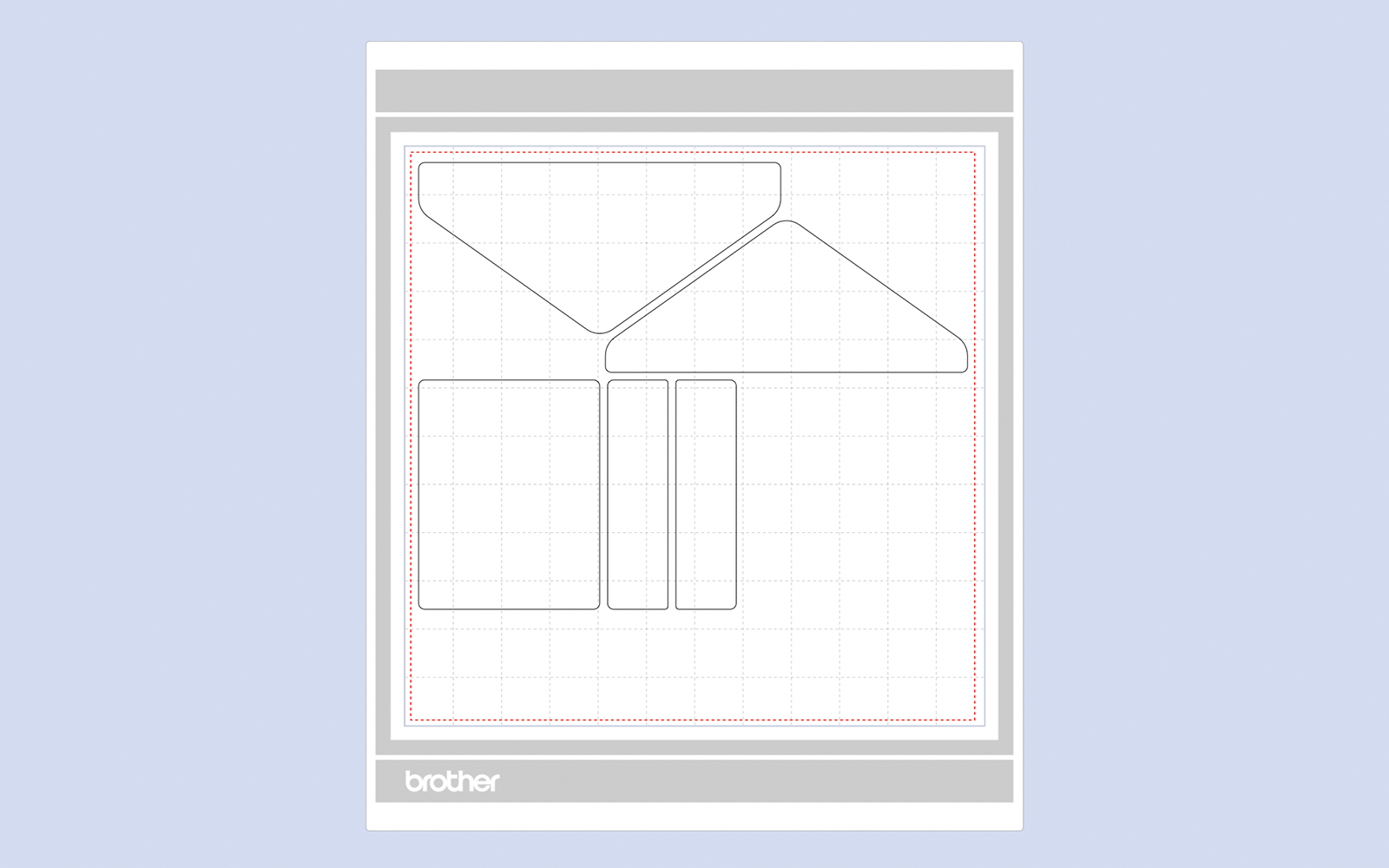
Masquez et verrouillez tous les calques sauf celui intitulé 4. Transférez-le vers votre machine à l'aide de l'option de menu Fichier>Exporter/Transférer le fichier FCM. Découpez une fois dans du papier cartonné de 30,5 x 30,5 cm (12 x 12").
Étape 6
Assemblez comme indiqué dans la vidéo.
Conseil : tracez manuellement les lignes de découpe en pointillés pour obtenir un pli plus net et plus précis.
Maintenant que vous avez créé votre carte à fenêtre, vous pouvez utiliser votre ScanNCut pour l'embellir et créer la carte parfaite pour vos proches.
Si vous créez ce projet créatif, n'oubliez pas de taguer Brother sur Instagram et Facebook, et moi-même sur Facebook (et de nous suivre tous aussi) ! Vous pouvez également trouver Brother sur Pinterest et YouTube pour encore plus d'inspiration ScanNCut.