ScanNCut Erkerfenster-Karte


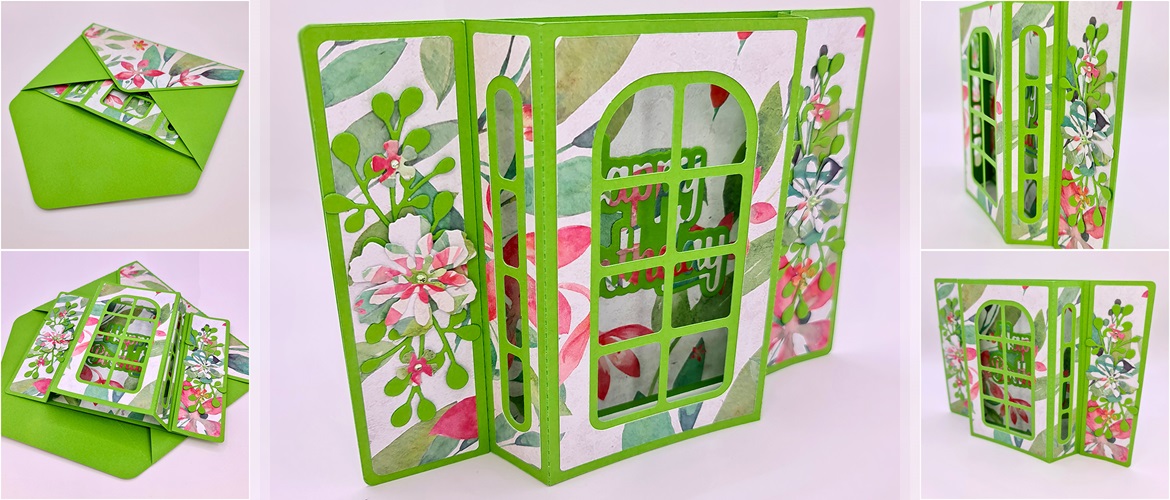
Bastele diese echt einzigartige Karte mit einem Erkerfenster in der Mitte.
Folge der Anleitung von Gentleman Crafter, um mit deinem ScanNCut eine farbenfrohe Karte zu basteln, und verziere sie dann mit deiner persönlichen Botschaft.
Das Beste daran: Die Karte lässt sich flach zusammenfalten und somit bequem verschicken oder verschenken.
Größe
Die Karte ist 127 mm hoch und 177,8 mm breit.
Benötigte Materialien
Papier/Karton
- 2 Bögen 30 x 30 cm (12" x 12") Karton. Einen für die Karte und einen für den Umschlag. Ich empfehle glatten, farbigen Karton mit einer Stärke zwischen 180 g/m² und 210 g/m². Mit dickerem Karton kann das Projekt schwierig zusammenzusetzen sein.
- 2 Bögen doppelseitiges gemustertes Papier im Format 30 x 30 cm (12” x 12”). Ich empfehle leichtes Scrapbook-Papier für die dekorativen Flächen dieses Projekts. Tipp: Diese müssen nicht zusammenpassen, da ich die Komponenten auf die beiden Bögen aufgeteilt habe, damit sie verschiedene Teile des Designs betonen.
- Artspira App auf deinem Telefon/Tablet*
- Buchbinderleim oder schnell haftender Kleber mit geringer Klebekraft.
- Zum Nachziehen der Falzlinien empfehle ich einen feinen Stift und ein Metalllineal.
- Verschiedene Verzierungen (optional).
Bitte beachte: Die folgenden Anweisungen gelten für die Grundkarte und den Umschlag. Du kannst die Karte nach Belieben mit Elementen wie Text, 3D-Aufklebern, Ausschnitten, Folien usw. verzieren. Der ScanNCut verfügt über eine große Auswahl an integrierten Designs, Schriftarten und Anwendungen für diesen Zweck. Darüber hinaus findest du in der Brother Artspira Design-App Tausende zusätzlicher Schneidedateien. Viel Spaß!
Benötigte Ausrüstung
ScanNCut - Hardware
- Brother ScanNCut – jedes CM-Modell
- Normal klebende Matte [CAMATSTD12]
- Standard-Schneidemesser [CABLDP1] und Halter [CAHLP1]
ODER
- Brother ScanNCut – alle SDX-Modelle
- Normal klebende Matte [CADXMATSTD12]
- Automatikmesser [CADXBLD1] und Halter [CADXHLD1]
ScanNCut - Software
- CanvasWorkspace für PC oder Mac
*Die Artspira App kann kostenlos im Google Play Store und App Store heruntergeladen und mit allen WLAN- und Bluetooth-fähigen Stickmaschinen, Kreativdruckern und Schneideplottern von Brother verwendet werden. Zum Freischalten einiger Funktionen ist ein kostenpflichtiges Artspira+ Abonnement nötig. Auch können einigen Funktionen je nach Land eingeschränkt sein. In der App sind nähere Informationen zu finden.
Fensterkarte
So geht's
Schritt 1
Lade die CanvasWorkspace-Projektdatei herunter. Öffne sie in CanvasWorkspace (Desktop-Version). Öffne die Registerkarte „Ebenen” auf der rechten Seite.
Schritt 2
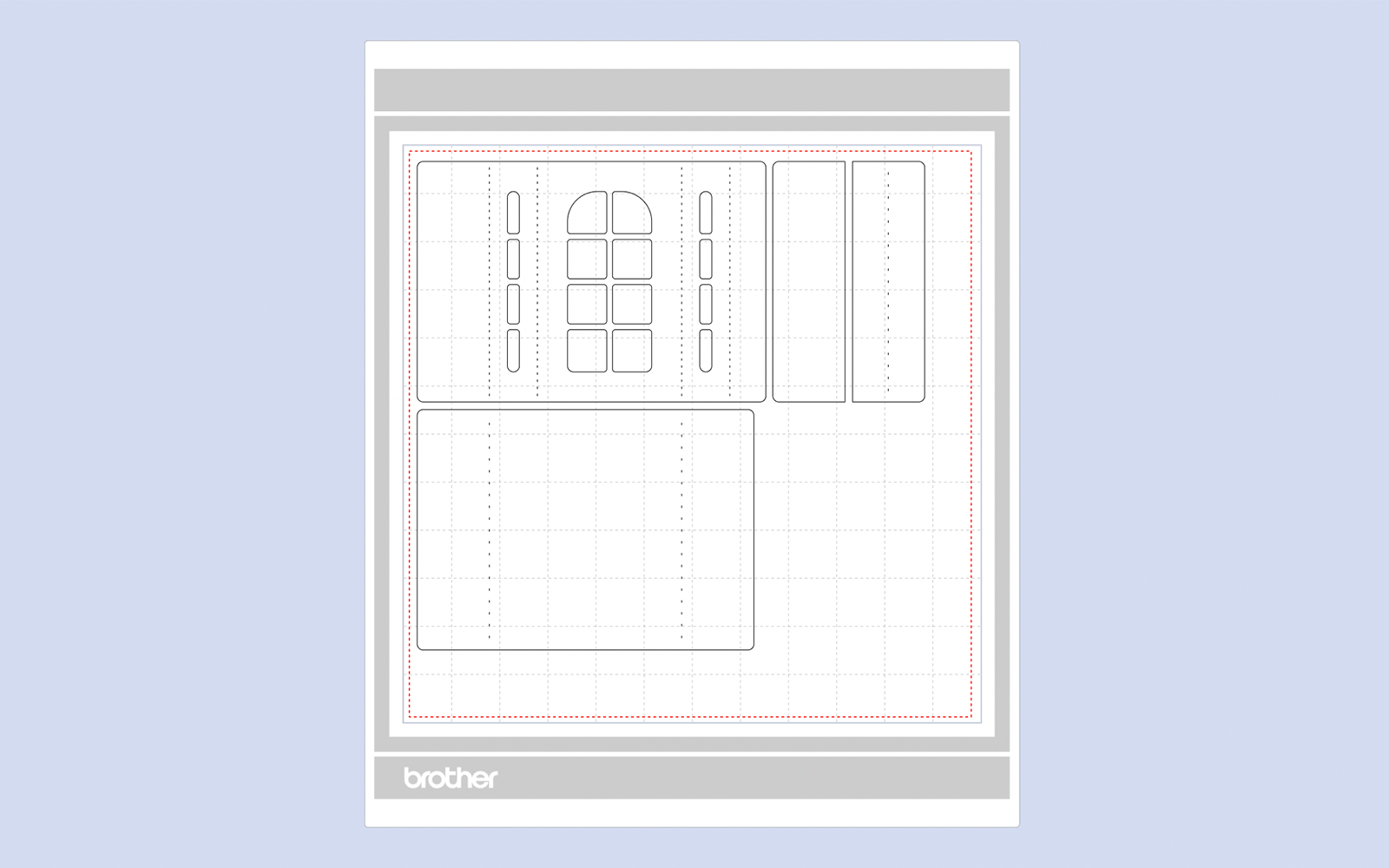
Verstecke und sperre alle Ebenen außer die mit dem Titel „1”. Schicke sie über „Datei” > „Exportieren/FCM-Datei übertragen” an deinen ScanNCut. Schneide einmal aus dem 30 x 30 cm (12” x 12”) großen Karton.
Schritt 3
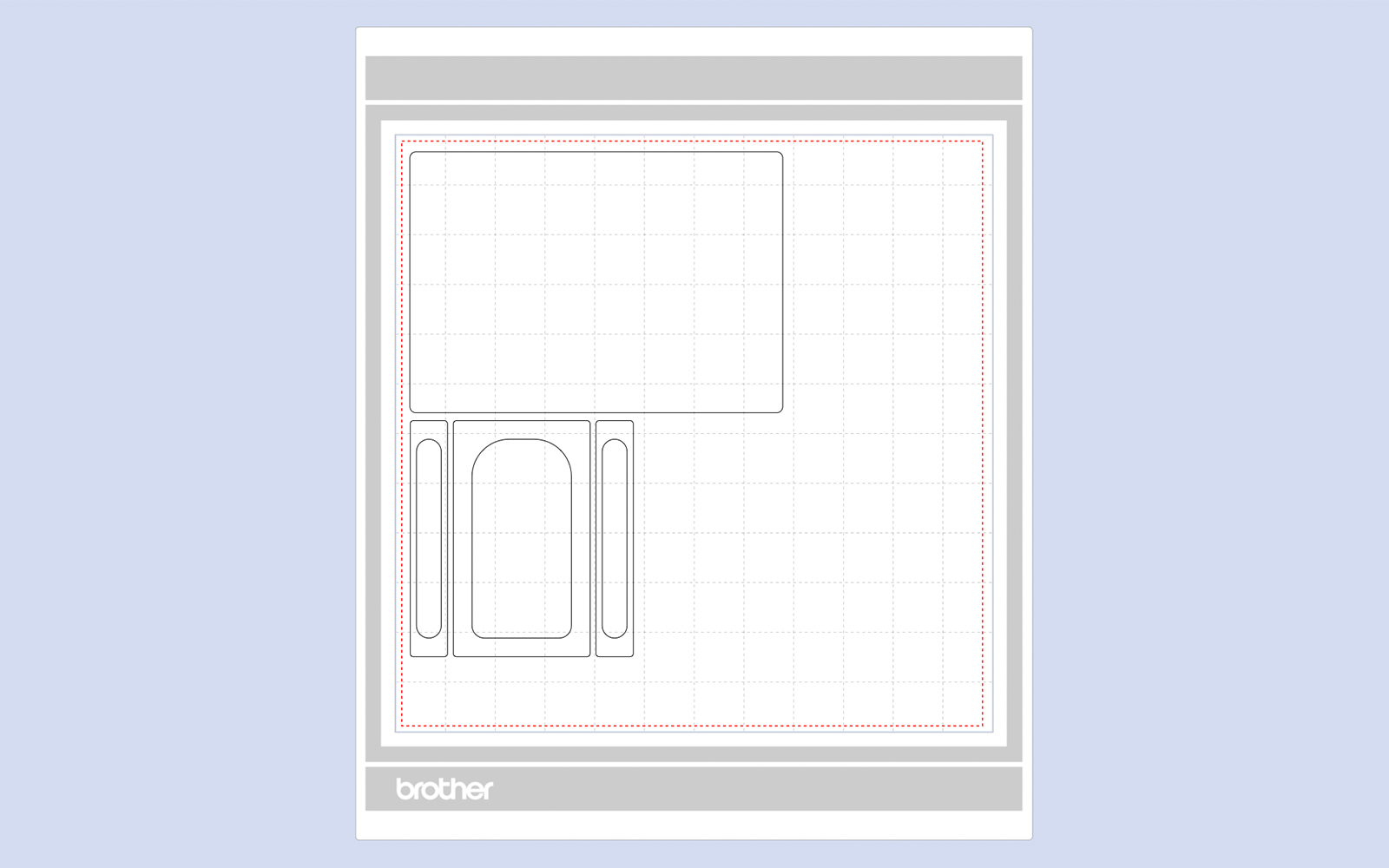
Verstecke und sperre alle Ebenen außer die mit dem Namen „2“. Schicke sie mit „Datei“ > „Exportieren/FCM-Datei übertragen“ auf dein Gerät. Schneide einmal aus dem 30 x 30 cm (12” x 12”) großen Karton.
Schritt 4
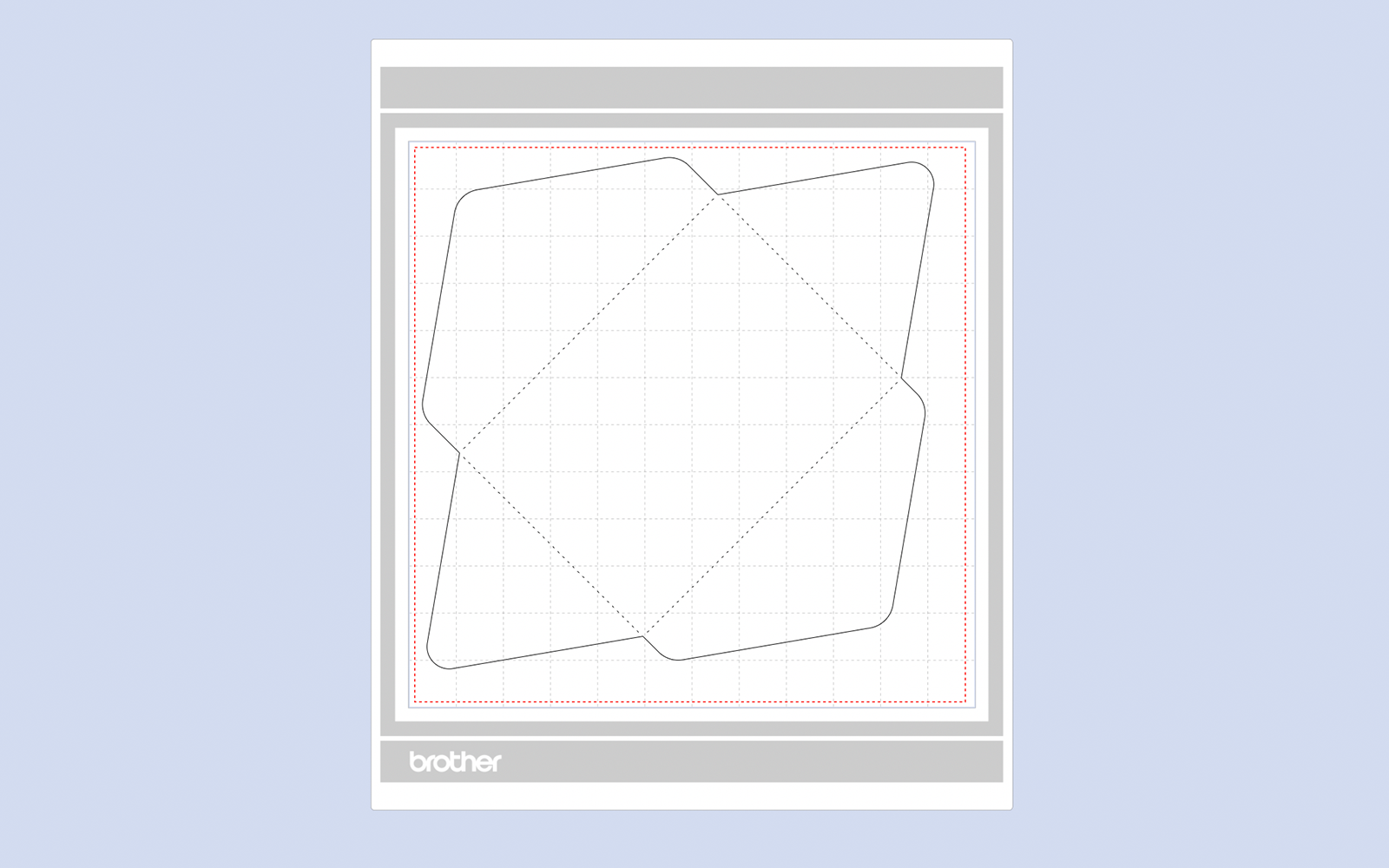
Verstecke und sperre alle Ebenen außer die mit dem Namen „3“. Schicke sie mit „Datei“ > „Exportieren/FCM-Datei übertragen“ auf dein Gerät. Schneide einmal aus dem 30 x 30 cm (12” x 12”) großen Karton.
Schritt 5
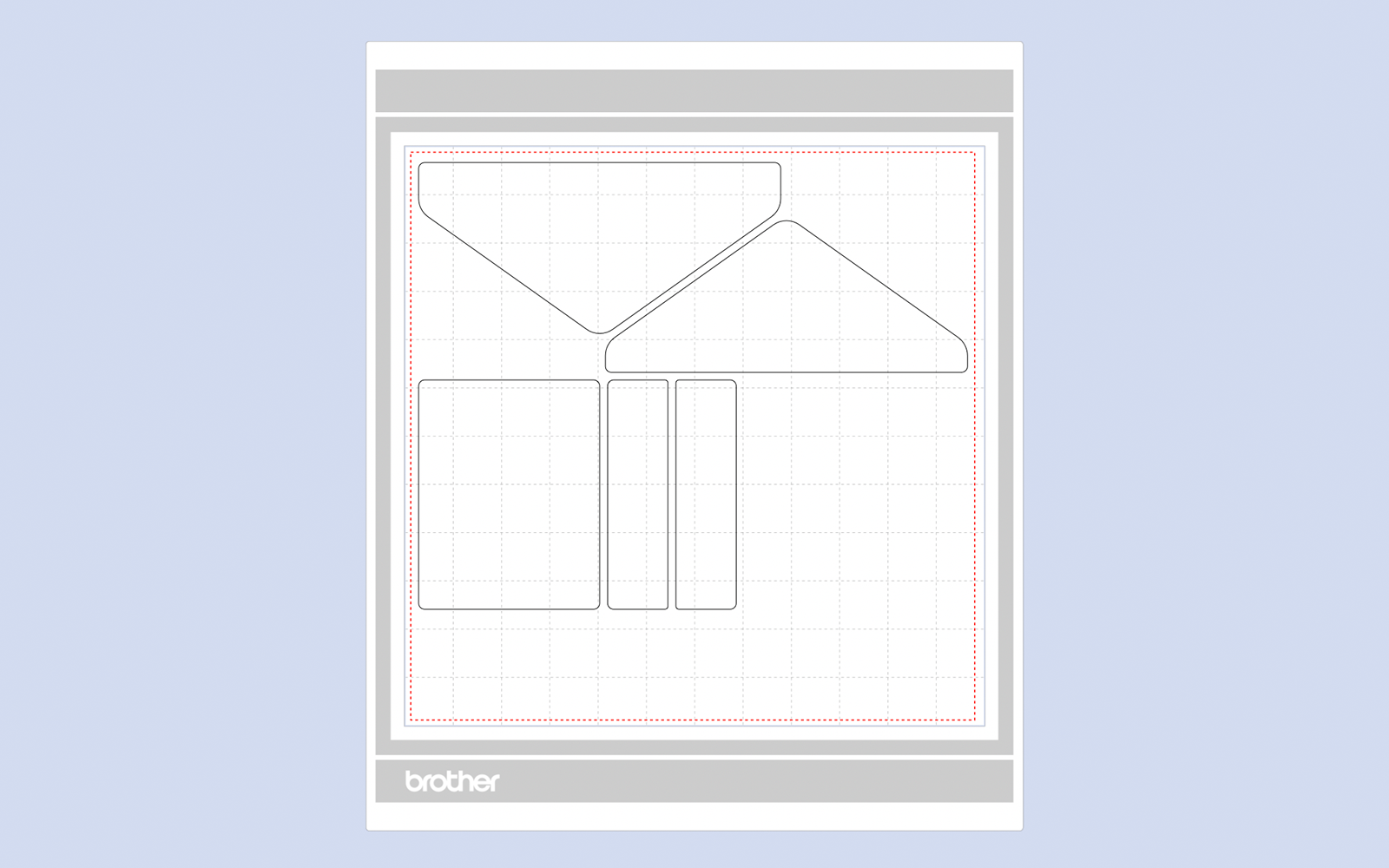
Verstecke und sperre alle Ebenen außer der mit dem Titel „4“. Schicke sie mit „Datei“ > „Exportieren/FCM-Datei übertragen“ an dein Gerät. Schneide einmal aus dem 30 x 30 cm (12 x 12 Zoll) großen Karton.
Schritt 6
Bastle alles so zusammen, wie im Video gezeigt.
Tipp: Zieh die gestrichelten Schnittlinien mit einem Stift mit Metallspitze nach, damit die Falzlinie sauberer und schärfer wird.
Jetzt hast du deine Erkerfensterkarte gebastelt und kannst sie mit deinem ScanNCut verschönern, um die perfekte Karte für deine Liebsten zu gestalten.
Wenn du dieses Projekt umsetzt, denke daran, Brother auf Instagram/Facebook, und auch mich auf Facebook zu markieren (und uns allen zu folgen)! Du kannst Brother auch auf Pinterest und YouTube finden, um noch mehr ScanNCut-Inspiration zu erhalten.