Decorazioni natalizie con facce buffe


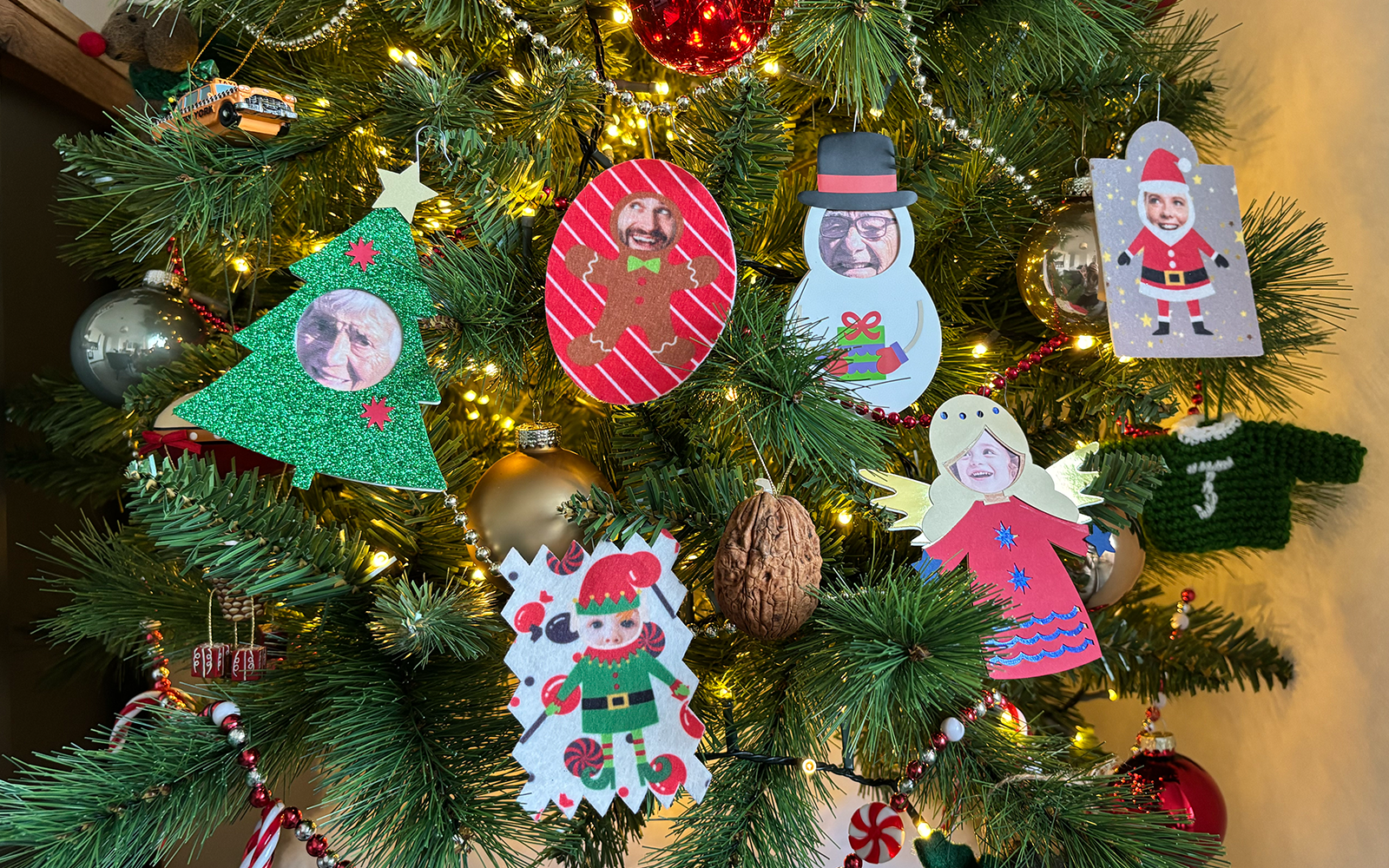
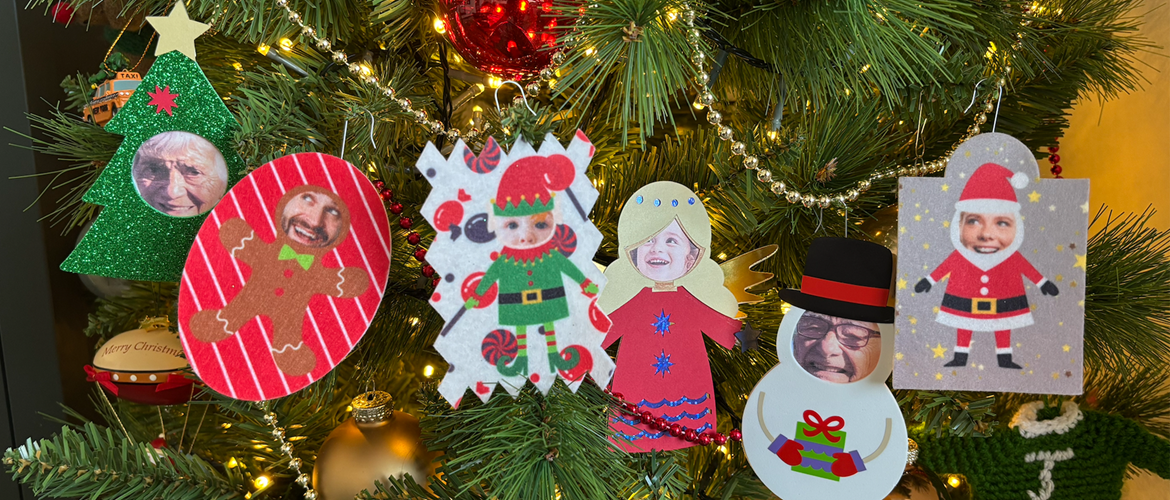
Diffondi sorrisi e allegria natalizia con queste facce buffe natalizie realizzate con stampa sublimatica e ScanNCut.
Come regalo personalizzato, segnaposto o decorazione natalizia, queste facce buffe ti faranno sorridere. È facile creare decorazioni vivaci e personalizzate con la tua stampante per sublimazione Brother o Brother ScanNCut e questo progetto festivo di Artspira lo rende ancora più semplice.Questo progetto ti mostrerà come aggiungere una foto al nostro modello di Artspira per facce buffe, come stamparlo con la stampante per sublimazione Brother o come ritagliarlo con ScanNCut per creare decorazioni.
Non preoccuparti, non devi limitarti a creare decorazioni: usa i modelli per stampare le tue facce buffe festive su una varietà di altri oggetti, come tazze, puzzle, borse o persino pigiami natalizi coordinati. L'unico limite è la tua immaginazione!
Se non hai ancora Artspira, puoi scaricarla gratuitamente utilizzando il pulsante sottostante.
Materiali necessari
- Carta per sublimazione Brother
- Inchiostro per sublimazione Brother SP1
- Feltro bianco in poliestere per decorazioni natalizie (non usare feltro di lana, solo quello in poliestere va bene per la sublimazione!) – puoi usare anche altri supporti per sublimazione per creare ogni tipo di regalo
- Nastro resistente al calore
- Carta da forno o carta resistente al calore
- Carta per applicazioni
- Ganci per decorazioni natalizie
- Cartoncino 12 x 12” nei colori che preferisci
- Gommina e gommina glitterata
- Vinile adesivo (non HTV)
- Foto di famiglia divertenti che ti va bene ritagliare
- Colla
Attrezzatura necessaria
- Stampante per sublimazione Brother SP1 e/o
- ScanNCut
- Tappetino a bassa adesività [CADXMATLOW12] – per tagliare il feltro
- Lama rotante e porta lama – per tagliare il feltro
- Tappetino standard [CAMATSTD12] – per tagliare cartoncino, gommina e vinile
- Lama standard [CABLDP1] e porta lama [CAHLP1] o Lama automatica standard [CADXBLD1] e porta lama [CADXHLD1] – per tagliare cartoncino, gommina e vinile
- App Artspira sul tuo telefono/tablet*
- Pressa a caldo o ferro da stiro
- Forbici
- Tappetino resistente al calore
Come fare
Passaggio 1
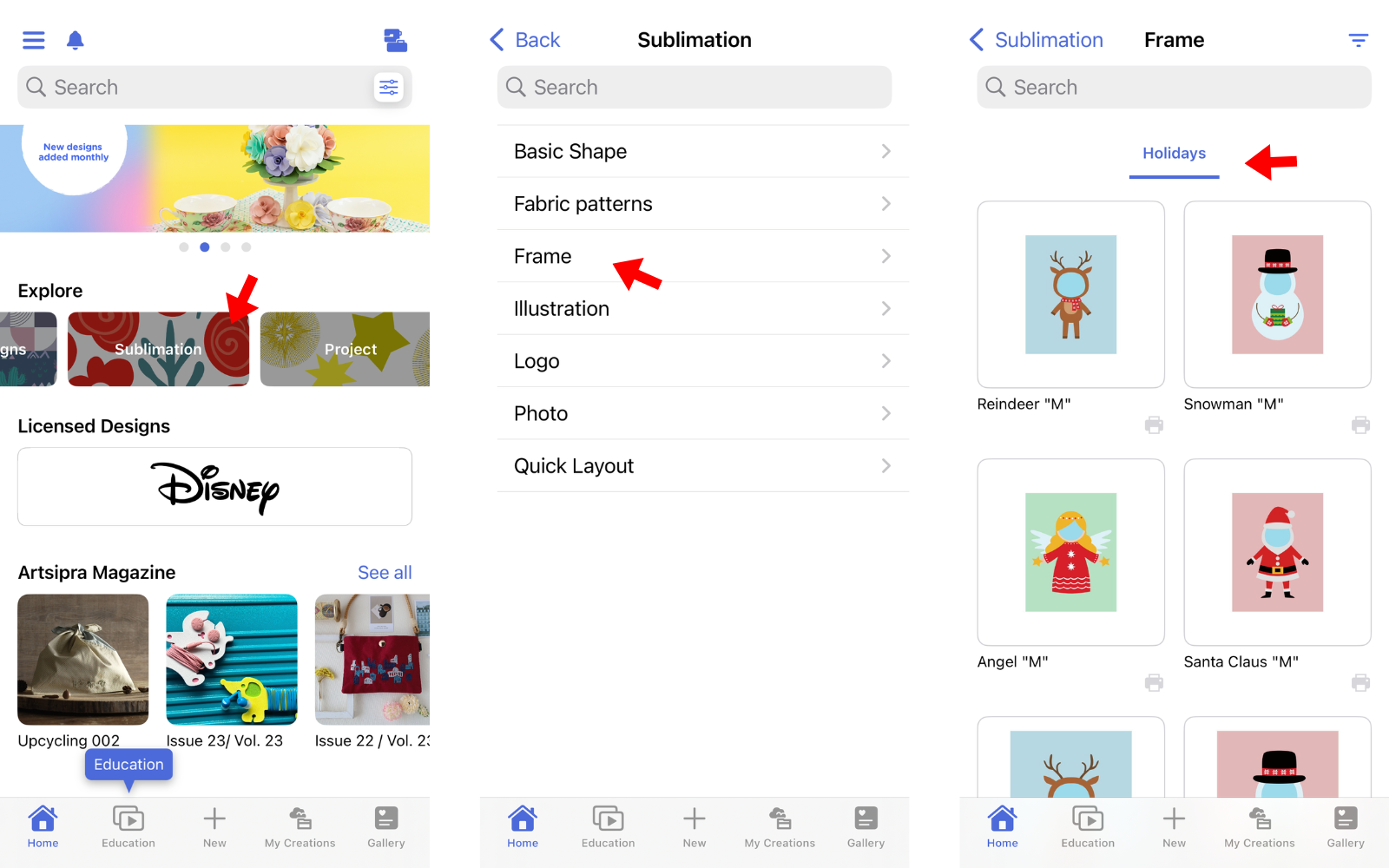
Per i modelli a sublimazione: apri l'app Artspira, vai alla sezione “Esplora” e clicca su “Sublimazione”. Poi scegli ‘Cornice’ e infine “Festività”. Lì troverai tutti i modelli divertenti a tema festivo per la sublimazione.
Per i disegni da taglio ScanNCut: apri l'app Artspira, vai alla sezione “Esplora” e clicca su “Disegni da taglio”. Poi seleziona ‘Festività’ e poi “Natale”. In questa sezione troverai tutti i modelli divertenti a tema natalizio per ScanNCut.
Passaggio 2
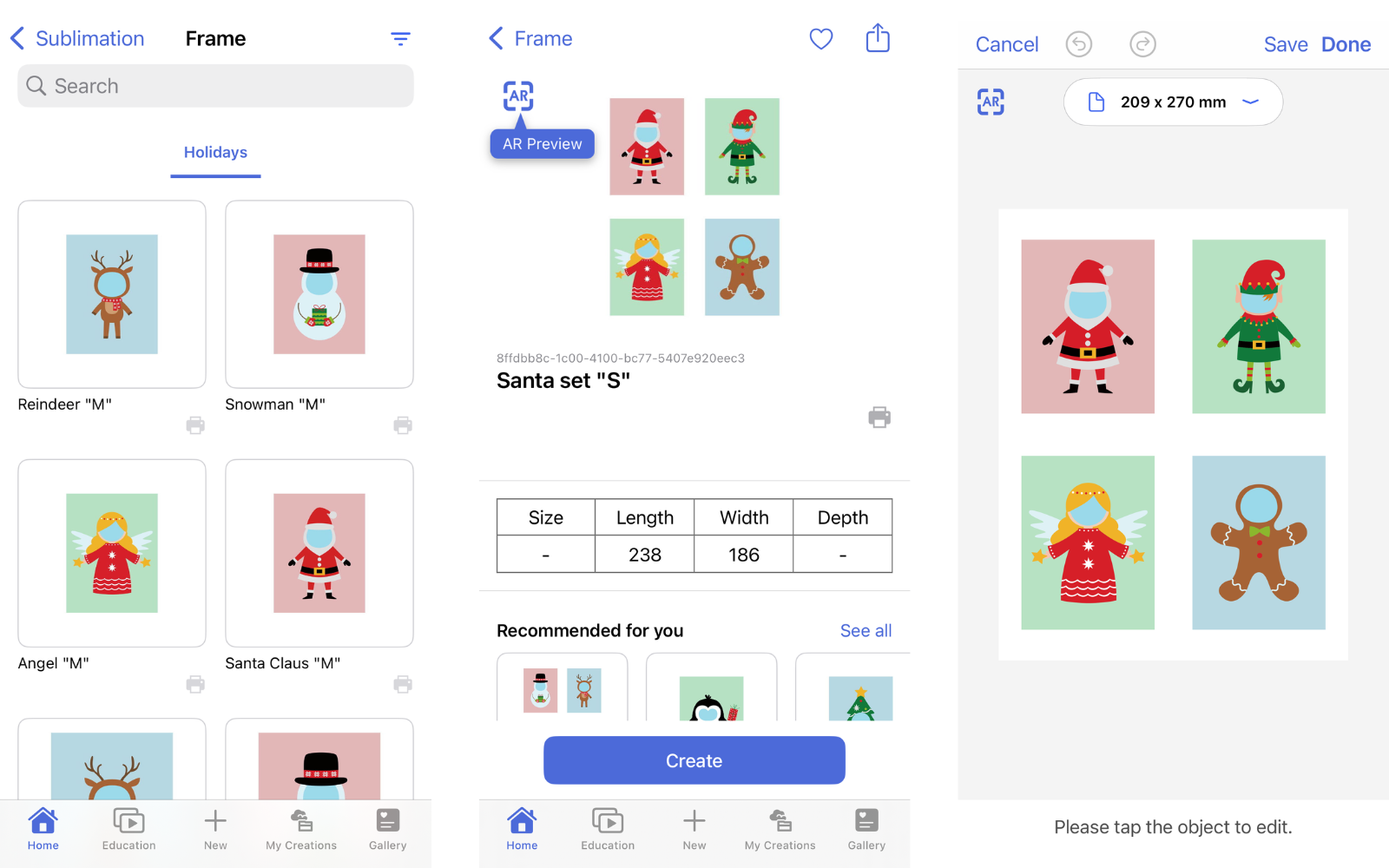
Scegli il disegno o i modelli di faccine divertenti che vuoi sublimare o tagliare. Puoi scegliere una singola immagine in formato piccolo, medio o grande, oppure creare un set.
Una volta selezionato, clicca su “Crea”.
Passaggio 3
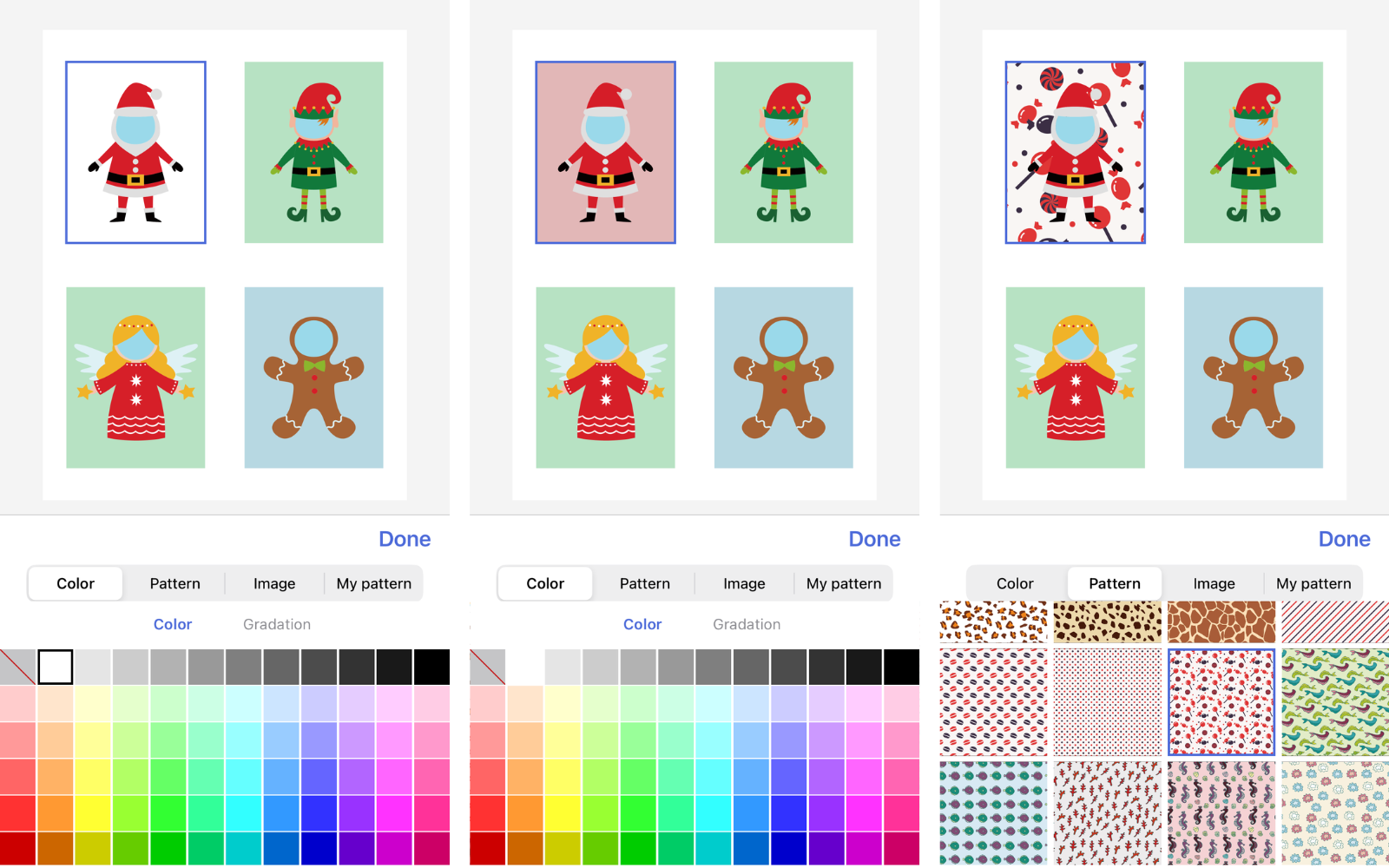
È ora di personalizzare i tuoi disegni sublimatici con facce buffe per le feste! Puoi aggiungere colori vivaci o motivi divertenti allo sfondo, oppure lasciare lo sfondo vuoto. Basta selezionare gli elementi del disegno, quindi “modificare” ed esplorare i colori e i motivi.
Se usi una stampante per sublimazione e stai creando decorazioni con stampa per sublimazione, continua a leggere.
Se usi ScanNCut e stai creando decorazioni da tagliare con ScanNCut, passa al passaggio 10.
Passaggio 4
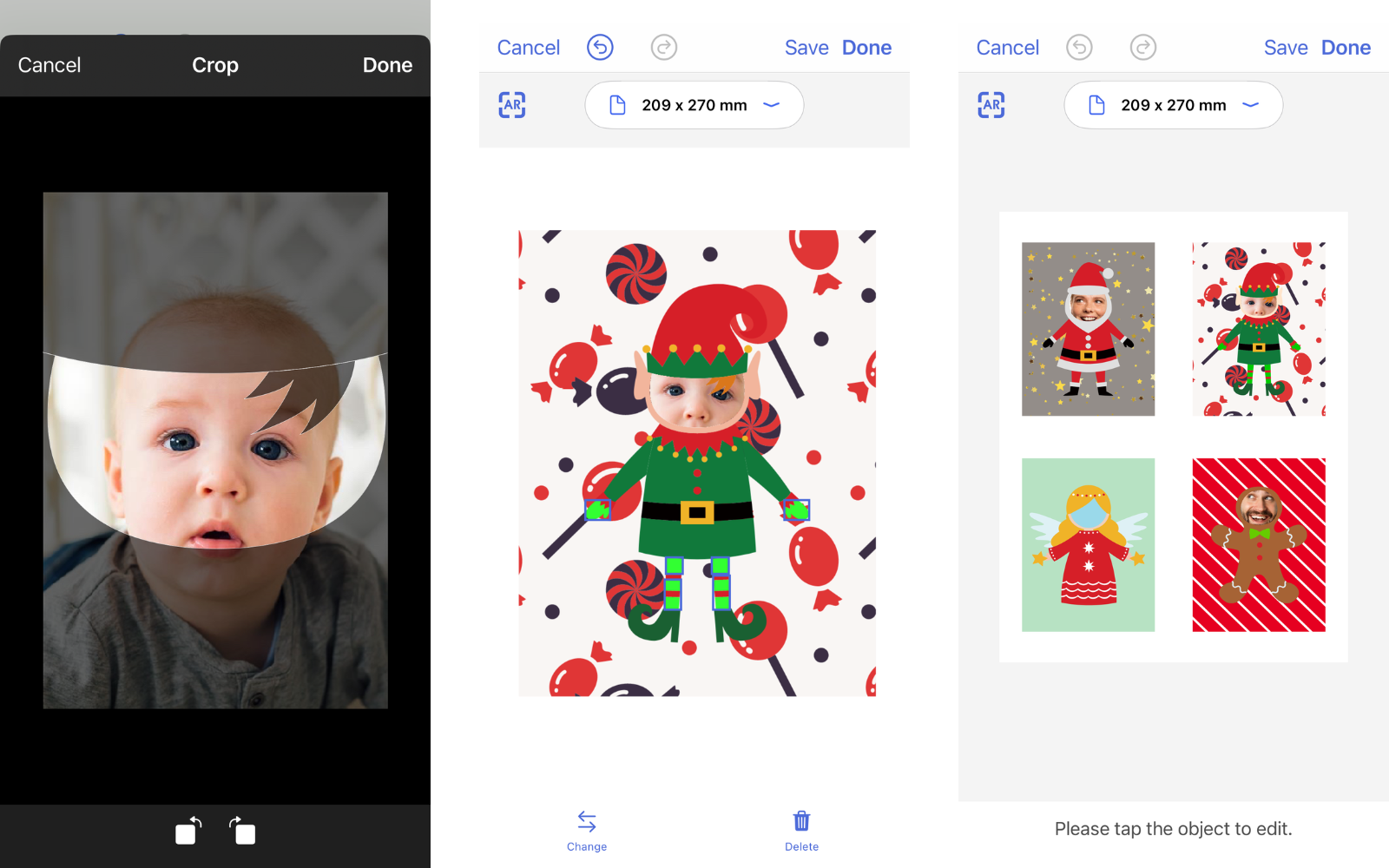
Sublimazione: per aggiungere la tua foto, scegli lo spazio dove vuoi inserire l'immagine, clicca su "modifica" e vedrai la tua galleria fotografica sotto l'immagine. Scegli l'immagine e modificala in base alle dimensioni.Se stai realizzando queste decorazioni natalizie con ScanNCut, assicurati di avere le foto a portata di mano.
Passaggio 5
Una volta terminato, clicca su “Fatto” e poi su “Trasferisci” per mandare il disegno festivo con le facce buffe alla tua stampante per sublimazione Brother o a ScanNCut Brother.Passaggio 6
Sublimazione: stampa le facce buffe che hai scelto. Lascia asciugare la stampa per qualche minuto per ottenere risultati migliori.Passaggio 7
Sublimazione: capovolgi la carta sublimatica stampata e posizionala sopra il feltro di poliestere bianco. Fissala con del nastro adesivo resistente al calore.Nota: il tempo e la temperatura della pressa a caldo dipendono dal tessuto. Fai prima una prova per assicurarti di ottenere i risultati ottimali.
Passaggio 8
Sublimazione: togli la carta per il trasferimento e ritaglia i tuoi disegni sublimati con le facce buffe usando le forbici o ScanNCut.Metti la carta per applicazione su un altro strato di feltro bianco, togli la carta, metti il lato con la colla sul tappetino a bassa adesività di ScanNCut e taglia la stessa forma per creare il retro della tua decorazione. Se non hai ScanNCut, puoi anche tagliare a mano.
Suggerimento: se usi Brother ScanNCut, usa il tappetino a bassa adesività e la lama rotante per ottenere un risultato perfetto.
Passaggio 9
Sublimazione: unisci le due parti in feltro, inserisci un gancio tra gli strati e premi con un ferro da stiro o una pressa a caldo per attivare la colla.Passaggio 10
ScanNCut: puoi tagliare più disegni in una volta sola selezionando "Disegni", “Stagioni” e poi "Natale" per creare un intero gruppo di facce buffe.Passaggio 11
Dopo aver scelto tutti i disegni che ti piacciono, clicca su "Fine".Passaggio 12
Prima di trasferirli sulla macchina, scegli le opzioni di taglio e poi "Per colore" per organizzare i disegni in un colpo solo.Scegli "Anteprima" e poi "Trasferisci" per mandare tutto alla tua macchina.
Suggerimento: usa lo scanner di ScanNCut per ritagliare diverse forme da piccoli pezzi di gommina, cartoncino e vinile. Così risparmi tempo e puoi usare gli avanzi di altri progetti!
Passaggio 13
Una volta ritagliati i pezzi, incollali nell'ordine corretto.Suggerimento: non dimenticare di aggiungere il gancio prima di incollare il pezzo posteriore.
Passaggio 14
Ci sono un sacco di modi per aggiungere un tocco in più a questi divertenti disegni festivi:
Usa Brother ScanNCut per creare forme divertenti attorno ai tuoi disegni stampati per sublimazione: puoi usare i disegni inclusi in ScanNCut o trovarne di divertenti nell'app Brother Artspira.
- Invece di usare i ganci, puoi legare insieme le facce buffe per appenderle come bandierine o avvolgerle intorno all'albero.
- Sublima su tovaglioli per creare divertenti segnaposto.
- Sublima su tazze, borracce per l’acqua, puzzle o tanti altri oggetti per creare regali personalizzati e pensati.
- Aggiungili a pigiami o magliette abbinati per iniziare il giorno di Natale nel modo giusto.
Ecco fatto! I tuoi disegni con facce buffe sono pronti per sorprendere i tuoi cari a Natale.